
Krater
WebsiteMulti-purpose Tools
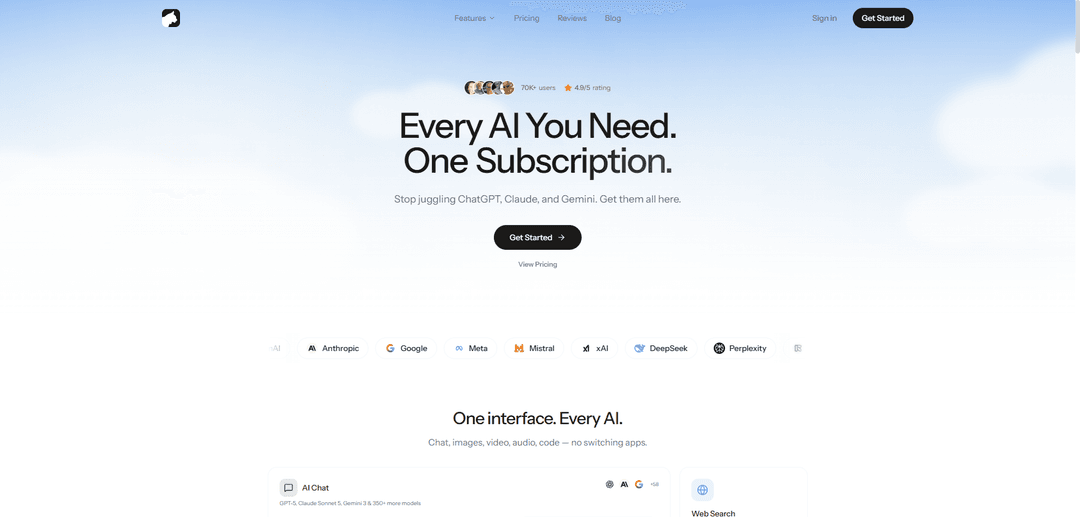
Krater ist eine All-in-One-KI-„Super-App“, mit der Sie über 350 Modelle (z. B. ChatGPT, Claude, Gemini) sowie Bild-/Video-/Audio-Generierung, Websuche, Dokumenten-Chat und Automatisierungstools in einer einzigen Oberfläche nutzen können.
https://www.krater.ai/?ref=producthunt&utm_source=aipure
Produktinformationen
Aktualisiert:Jun 8, 2026
Krater Monatliche Traffic-Trends
Krater erhielt im letzten Monat 4.7k Besuche, was ein Signifikanter Rückgang von -50.5% zeigt. Basierend auf unserer Analyse entspricht dieser Trend der typischen Marktdynamik im Bereich der KI-Tools.
Verlaufsdaten anzeigenWas ist Krater
Krater (Krater.ai) ist eine vereinheitlichte KI-Plattform, die entwickelt wurde, um die Notwendigkeit mehrerer separater KI-Abonnements zu ersetzen, indem führende Modelle und kreative Dienstprogramme in einem Arbeitsbereich zusammengeführt werden. Über eine einzige Chat-ähnliche Oberfläche können Benutzer zwischen verschiedenen Anbietern und Funktionen wechseln – wie KI-Chat, Echtzeit-Websuche, Bild- und Videogenerierung, Text-to-Speech, Transkription, Codegenerierung, Plagiats-/KI-Erkennung und Dokumentenanalyse – sodass Kreative, Vermarkter, Entwickler und Teams End-to-End-Workflows abschließen können, ohne zwischen Apps wechseln zu müssen.
Hauptfunktionen von Krater
Krater ist eine "KI-Super-App" aus einer Hand, die über 350 KI-Modelle und Erstellungstools in einer einzigen Oberfläche konsolidiert. Sie deckt Chat, Echtzeit-Websuche, Bild- und Videogenerierung, Audio-Workflows (Text-to-Speech, Sprache, Transkription), Codegenerierung und Überprüfungen der Inhaltsauthentizität (KI-Erkennung und Plagiat) ab. Sie bietet auch Produktivitätsfunktionen wie Chat-mit-Dokumenten, Artefakte zum Erstellen/Exportieren von Ausgaben, ein integriertes Laufwerk ("Keep") zur Speicherung und Workflow-Automatisierung über 300+ App-Integrationen plus Zeitplanung – mit dem Ziel, mehrere separate Abonnements durch einen einzigen Plan zu ersetzen.
Über 350 KI-Modelle in einem Arbeitsbereich: Zugriff und Wechsel zwischen großen Modell-Anbietern (z. B. OpenAI, Anthropic, Google, Meta, Mistral, xAI, DeepSeek, Perplexity) von einer einzigen Benutzeroberfläche mit Optionen für Langzeit-Chats je nach Plan.
Multimodale Erstellungssuite (Bild, Video, Audio): Generieren Sie Bilder (z. B. Flux, Ideogram, Recraft), erstellen Sie Videos (z. B. Runway, Kling, MiniMax, Sora) und produzieren Sie Audio über Text-to-Speech/Sprachtools (z. B. ElevenLabs, OpenAI-Stimmen).
Echtzeit-Websuche + Forschungstools: Integrierter Internetzugang für aktuelle Antworten und Workflows, zusammen mit Slash-Befehlen wie /search und /summarize zur Beschleunigung von Forschung und Synthese.
Dokumenten- und Dateiintelligenz: Laden Sie Dokumente (PDF/DOC/TXT und mehr) hoch und chatten Sie mit ihnen, um Inhalte zu analysieren, Erkenntnisse zu gewinnen und zusammenzufassen, ohne die Plattform zu verlassen.
Automatisierung mit Integrationen und geplanten Aufgaben: Verbinden Sie über 300 Apps (z. B. Gmail, Notion, Google Kalender, Linear, GitHub, Slack) und führen Sie geplante Workflows aus (verfügbar ab Pro), wobei die Ergebnisse an den Chat und optional per E-Mail gesendet werden.
Inhaltsintegrität + Produktivitäts-Dienstprogramme: Umfasst KI-Erkennung und Plagiatsprüfung sowie „Artefakte“ zum Generieren und Exportieren von Dingen wie Diagrammen, Apps und Vorschauen unter Verwendung strukturierter Ausgaben.
Anwendungsfälle von Krater
Marketing & Inhaltsproduktion: Erstellen Sie grundlegende Texte, Anzeigen, Blog-Entwürfe und soziale Inhalte und kombinieren Sie diese dann mit Bild-/Video-Assets und optionalen Voiceovers – alles von einem Dashboard aus.
Produktteams & Engineering-Support: Nutzen Sie die Codegenerierung für Startcode und wiederkehrende Aufgaben, fassen Sie Probleme/Dokumente zusammen und automatisieren Sie die Berichterstellung (z. B. Linear-Probleme schließen → Slack-Zusammenfassung posten).
Forschung & Wettbewerbsanalyse: Führen Sie Websuchen und Zusammenfassungen durch, überwachen Sie die Preise der Wettbewerber nach Zeitplan und erstellen Sie wiederkehrende Übersichten (z. B. tägliche KI-Nachrichtenbriefings).
Bildungs- & Schulungsmaterialien: Erstellen Sie Lektionserklärungen, Quizze und Lernhilfen, generieren Sie unterstützende visuelle Elemente und fassen Sie hochgeladene PDFs oder Lesematerialien für schnelleres Lernen zusammen.
Medienerstellung für Kreative und Agenturen: Produzieren Sie multimediale Assets (Bilder, kurze Videos, Sprachnarration) für Kampagnen, Kundenlieferungen und schnelles Prototyping mit Modellwechsel nach Bedarf.
Compliance-orientierte Veröffentlichungs-Workflows: Überprüfen Sie Entwürfe mit Plagiats- und KI-Erkennungstools vor der Veröffentlichung, um die Anforderungen an Originalität und Glaubwürdigkeit zu erfüllen.
Vorteile
All-in-One-Komfort: ersetzt mehrere KI-Abonnements/Tools durch eine einzige Oberfläche und einen Plan.
Breites Leistungsspektrum: Chat, Suche, Bilder, Video, Audio, Code, Dokumentenanalyse und Authentizitätsprüfungen an einem Ort.
Automatisierungsbereit: Über 300 Integrationen und geplante Aufgaben ermöglichen wiederholbare Workflows.
Nachteile
Kann für Anfänger aufgrund der großen Anzahl von Modellen und Funktionen überwältigend wirken (anfängliche Lernkurve).
Einige fortgeschrittene Benutzer berichten von begrenzten feinkörnigen Anpassungsmöglichkeiten von Ausgaben/Parametern im Vergleich zu technischeren, dedizierten Tools.
Generierte Ausgaben erfordern möglicherweise immer noch menschliche Bearbeitung, um vollständig ausgefeilte, professionelle Ergebnisse zu erzielen.
Wie verwendet man Krater
1) Krater öffnen und ein Konto erstellen: Gehen Sie zu https://www.krater.ai/ und klicken Sie auf „Erste Schritte“ (oder „Anmelden“, wenn Sie bereits ein Konto haben). Schließen Sie die Registrierung/Anmeldung ab, um auf das Dashboard zuzugreifen.
2) Neuen Chat starten: Klicken Sie in der Hauptoberfläche auf „Neuer Chat“ (oben in der Navigation angezeigt). Dies öffnet einen neuen Arbeitsbereich, in dem Sie Modelle auswählen und Tools ausführen können.
3) Ein KI-Modell für Ihre Aufgabe auswählen: Wählen Sie ein Modell aus den verfügbaren Anbietern (z. B. OpenAI, Anthropic, Google usw.). Krater unterstützt über 350 Modelle, und Sie können Modelle jederzeit wechseln, je nachdem, was Sie tun (Schreiben, Codieren, Argumentieren usw.).
4) Die Tool-Zeile (Slash-Befehle) verwenden, um auszuwählen, was Sie generieren möchten: Wählen Sie in der Chat-Benutzeroberfläche eine Funktion wie Bild, Video, Hochskalieren, Erstellen, Ton, Sprache, Stimme, Transkribieren, Suchen, Zusammenfassen, Erkennen, Plagiat, Humanisieren, Vergleichen, Dokument oder 3D. Sie können auch Slash-Befehle wie /image, /video, /search, /summarize, /document usw. verwenden.
5) Text mit KI-Chat generieren: Geben Sie Ihre Aufforderung in das Chat-Feld ein (z. B. „Quantencomputing in einfachen Worten erklären“) und senden Sie sie. Überprüfen Sie die Antwort und verfeinern Sie sie dann, indem Sie Folgefragen stellen oder Modelle für einen anderen Stil/eine andere Qualität wechseln.
6) Ein Bild generieren: Wählen Sie Bild (oder verwenden Sie /image) und geben Sie dann eine detaillierte Aufforderung ein. Wählen Sie ein Seitenverhältnis (z. B. 1:1, 16:9, 9:16, 4:3, 3:2) und generieren Sie. Iterieren Sie, indem Sie die Aufforderung anpassen und neu generieren.
7) Ein Video erstellen: Wählen Sie Video (oder verwenden Sie /video), beschreiben Sie die gewünschte Szene und wählen Sie dann Optionen wie Dauer (z. B. 5s oder 10s) und Auflösung (z. B. 720p oder 1080p). Generieren und verfeinern Sie, indem Sie die Aufforderung anpassen.
8) Ein Bild hochskalieren: Wählen Sie Hochskalieren (oder verwenden Sie /upscale), laden Sie ein vorhandenes Bild hoch oder wählen Sie es aus und führen Sie dann das Hochskalieren aus, um die Auflösung/Klarheit zu verbessern.
9) Websuche für Echtzeit-Antworten verwenden: Wählen Sie Suchen (oder verwenden Sie /search), geben Sie Ihre Abfrage ein und überprüfen Sie die Echtzeit-Ergebnisse/Antworten. Verwenden Sie Folgeaufforderungen, um den Umfang einzugrenzen oder Zusammenfassungen anzufordern.
10) Inhalte zusammenfassen: Wählen Sie Zusammenfassen (oder verwenden Sie /summarize), fügen Sie Text ein oder geben Sie eine Quelle an und legen Sie das gewünschte Format fest (Aufzählungspunkte, wichtige Erkenntnisse, kurze/lange Zusammenfassung).
11) Mit Dokumenten chatten: Wählen Sie Dokument (oder verwenden Sie /document), laden Sie eine Datei hoch (PDF/DOC/TXT und mehr) und stellen Sie dann Fragen dazu (z. B. „Extrahieren Sie die wichtigsten Schlussfolgerungen“ oder „Finden Sie alle Preiserwähnungen“).
12) KI-Erkennung und Plagiatsprüfungen durchführen: Verwenden Sie Erkennen (oder /detect), um abzuschätzen, ob Text KI-generiert erscheint, und Plagiat (oder /plagiarism), um die Originalität zu überprüfen. Überprüfen Sie die Ergebnisse und überarbeiten Sie den Inhalt bei Bedarf.
13) Text in Sprache umwandeln (TTS) oder Sprachfunktionen verwenden: Wählen Sie Sprache/Stimme/TTS (z. B. /tts oder /voice, je nach benötigter Funktion). Geben Sie Text ein, um Audio zu synthetisieren, oder verwenden Sie den Sprachmodus, um konversationeller zu interagieren.
14) Audio transkribieren: Wählen Sie Transkribieren (oder verwenden Sie /transcribe), laden Sie Audio hoch und generieren Sie ein Transkript. Fordern Sie bei Bedarf Zeitstempel, Sprecherkennzeichnungen oder eine Zusammenfassung an.
15) Artefakte erstellen (Apps/Vorschauen/Diagramme): Wählen Sie Erstellen (oder verwenden Sie /build), um codebasierte Artefakte (wie kleine Apps, Vorschauen oder Diagramme) zu generieren. Geben Sie Anforderungen an und iterieren Sie dann über die generierte Ausgabe.
16) Community-Beispiele erkunden und nachbilden: Öffnen Sie den Bereich „Erkunden“/Galerie („Made with Krater“), um Community-Kreationen anzuzeigen. Klicken Sie auf ein Beispiel, um es nachzubilden und dann für Ihre eigene Verwendung anzupassen.
17) Apps verbinden und Workflows automatisieren (geplante Aufgaben): Verwenden Sie die Funktionen Apps/Erweiterungen, um Tools zu verbinden, die Sie bereits verwenden (z. B. Gmail, Notion, Google Kalender, Linear, GitHub, Slack). Bei Plänen, die dies unterstützen, richten Sie geplante Aufgaben ein, damit Workflows automatisch ausgeführt werden und Ergebnisse an Ihren Chat (und optional per E-Mail) zurückliefern.
18) Ihren Speicher (Keep/Drive) und Ihre Ausgaben verwalten: Verwenden Sie Ihren enthaltenen Speicher (Keep), um generierte Dateien und Ausgaben zu speichern. Organisieren Sie wichtige Ergebnisse, damit Sie sie projektübergreifend wiederverwenden können.
19) Einen Plan auswählen (optional) und Credits verstehen: Wenn Sie mehr Nutzung benötigen, öffnen Sie die Preise und wählen Sie einen Plan (Starter/Pro/Ultra/Max). Alle Pläne beinhalten den Zugriff auf alle Modelle; Pläne unterscheiden sich hauptsächlich durch monatliche Credits, Kontextfenster, Speicher, Geschwindigkeit und Funktionen wie geplante Aufgaben und API-Zugriff.
20) Die API (Beta) verwenden, wenn Sie Entwickler sind (optional): Bei Plänen, die API-Zugriff beinhalten (Pro/Ultra/Max), aktivieren Sie den API-Zugriff und integrieren Sie Krater in Ihre Apps mithilfe von OpenAI-SDK-kompatiblen Workflows, wobei Sie von einem einheitlichen Schlüssel und einer kreditbasierten Abrechnung profitieren.
Krater FAQs
Krater ist eine All-in-One-KI-Plattform, die es Ihnen ermöglicht, mit KI-Modellen zu chatten und Bilder, Videos, Audio und mehr über eine einzige Benutzeroberfläche zu generieren.
Krater Video
Beliebte Artikel

Wie Sie virale sprechende Baby-Podcast-Videos mit KI erstellen: Schritt-für-Schritt-Anleitung
Nov 2, 2026

Proferex: Eine cloudbasierte Plattform für Werbetracking und Kampagnenoptimierung
Nov 2, 2026

Vosko AI: Videos für ein globales Publikum lokalisieren und synchronisieren
Oct 15, 2026

Atoms: Eine Multi-Agenten-KI-Plattform, die Ideen in startbereite Produkte verwandelt
May 22, 2026
Analyse der Krater Website
Krater Traffic & Rankings
4.7K
Monatliche Besuche
#3399198
Globaler Rang
#25965
Kategorie-Rang
Traffic-Trends: Jul 2024-Jun 2025
Krater Nutzereinblicke
00:00:15
Durchschn. Besuchsdauer
1.85
Seiten pro Besuch
39.94%
Nutzer-Absprungrate
Top-Regionen von Krater
US: 49.33%
DE: 12.59%
IN: 11.64%
VN: 9.35%
CZ: 7.03%
Others: 10.06%
Neueste KI-Tools ähnlich wie Krater
MultipleWords
MultipleWords ist eine umfassende KI-Plattform, die 16 leistungsstarke Tools für die Erstellung und Bearbeitung von Inhalten in den Bereichen Audio, Video und Bildbearbeitung mit plattformübergreifender Zugänglichkeit anbietet.
AiTools.Ge
FreemiumMulti-purpose Tools
AiTools.Ge ist eine All-in-One-KI-Plattform zur Inhaltserstellung, die über 70 Vorlagen für die Erstellung von Texten, Bildern, Sprachübertragungen, Code und mehr in mehreren Sprachen bietet.
GiGOS
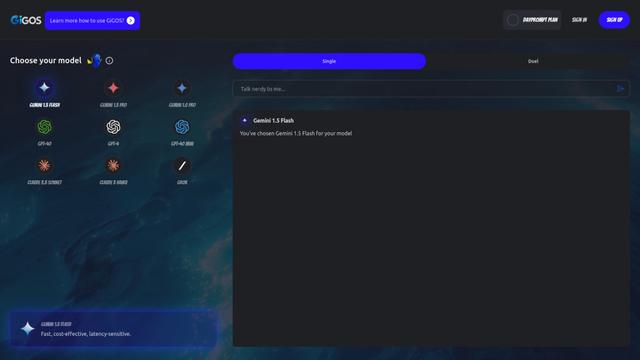
GiGOS ist eine KI-Plattform, die Zugang zu mehreren fortschrittlichen Sprachmodellen wie Gemini, GPT-4, Claude und Grok mit einer intuitiven Benutzeroberfläche bietet, um mit verschiedenen KI-Modellen zu interagieren und diese zu vergleichen.
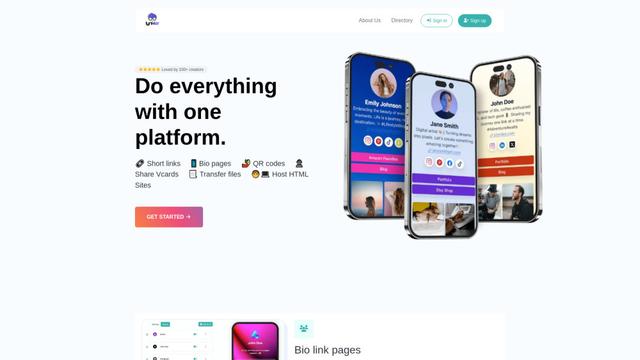
Lynklet
Lynklet ist eine All-in-One-Plattform für soziale Tools, die Bio-Link-Seiten, URL-Verkürzung, QR-Code-Generierung, digitale Visitenkarten und Datei-Hosting-Funktionen in einer umfassenden Lösung kombiniert.
Beliebte KI-Tools wie Krater
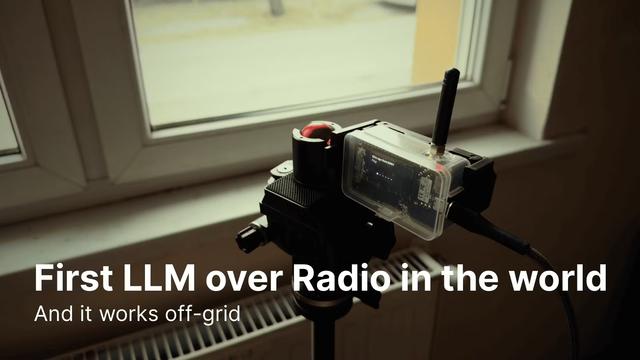
Off-grid LLM over Radio
Eine Plattform, die große Sprachmodelle (LLMs) mit Meshtastic-Mesh-Kommunikationsnetzwerken integriert, um netzunabhängige KI-Interaktionen und automatisierte Aufgabenausführung über Funkkommunikation zu ermöglichen.
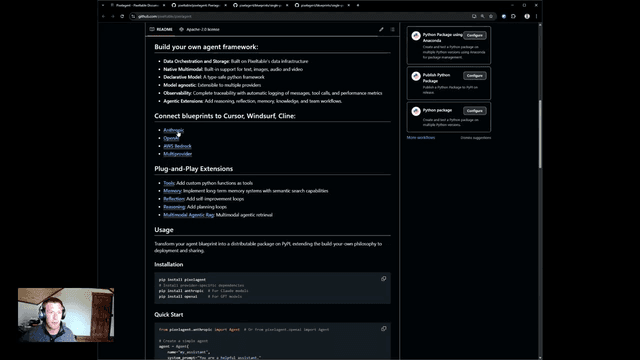
Pixelagent
Pixelagent ist ein deklaratives Python-Framework für die Erstellung benutzerdefinierter KI-Agenten, das LLM-Funktionen, Speicher und Orchestrierung mit Build-your-own-Funktionalität für Speicher, Tool-Aufrufe und multimodale Datenverarbeitung vereint.
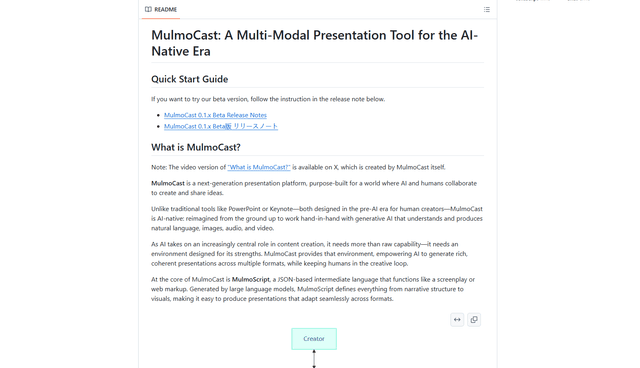
MulmoCast
MulmoCast ist ein KI-natives, multi-modales Präsentationstool, das automatisch Videos, Podcasts, Folien, PDFs und Inhalte im Manga-Stil aus einem einzigen Skript mithilfe verschiedener KI-Technologien generiert.
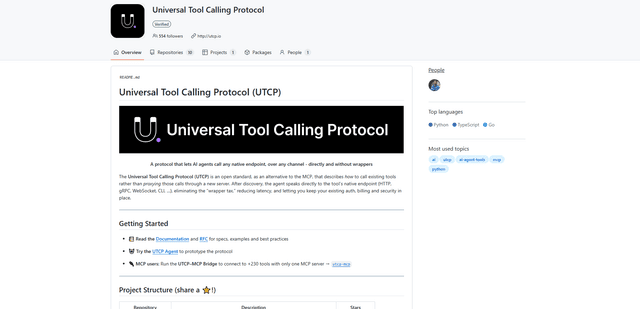
UTCP
UTCP (Universal Tool Calling Protocol) ist ein offenes Standardprotokoll, das es KI-Agenten ermöglicht, jeden nativen API-Endpunkt über verschiedene Kommunikationsprotokolle hinweg direkt aufzurufen, ohne dass Middleware oder Wrapper-Server erforderlich sind.