
iMessage Hermes on a Raspberry Pi
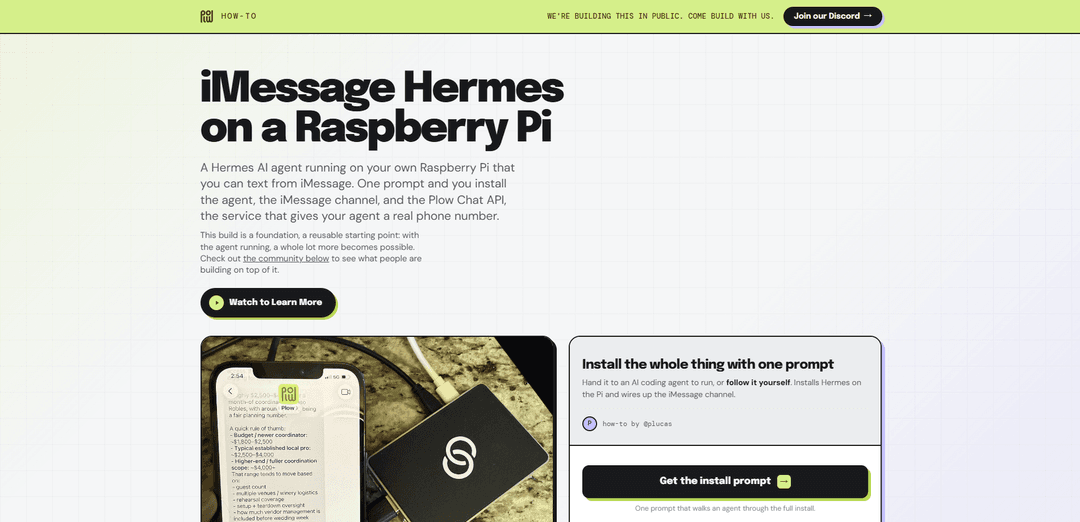
iMessage Hermes auf einem Raspberry Pi ist ein immer aktiver, stromsparender Heim-KI-Agent, den Sie über iMessage oder SMS texten können und der mehrstufige Aufgaben planen, Befehle und APIs ausführen und Always-on-Haushalts-Dashboards wie Kalender und Rezepte betreiben kann.
https://howto.plow.co/hermes?ref=producthunt&utm_source=aipure
Produktinformationen
Aktualisiert:Aug 8, 2026
Was ist iMessage Hermes on a Raspberry Pi
iMessage Hermes auf einem Raspberry Pi ist ein Setup, das Ihrem Zuhause einen eigenen „residenten“ KI-Assistenten verleiht: eine Hermes Agent-Instanz, die 24/7 auf einem kostengünstigen Raspberry Pi läuft und von überall über einen echten Messaging-Kanal (iMessage/SMS) erreichbar ist. Anstatt sich auf einen Laptop zu verlassen, der oft im Ruhezustand ist, oder eine separate App, die Sie nicht öffnen, interagieren Sie mit dem Agenten auf die gleiche Weise, wie Sie einer Person eine SMS schreiben – Fragen stellen, Ereignisse hinzufügen und Workflows auslösen, die gemeinsame Bildschirme in der Küche oder am Kühlschrank aktualisieren können. Es ist als Grundlage konzipiert, auf der Sie aufbauen können, wobei die Community bereits praktische Heimprojekte wie Familienkalender-Dashboards, Essensplanungsanzeigen und Eventplanungsassistenten erstellt.
Hauptfunktionen von iMessage Hermes on a Raspberry Pi
iMessage Hermes auf einem Raspberry Pi ist ein "Always-on", "Local-first" KI-Agenten-Setup, bei dem der Open-Source-Agent Hermes rund um die Uhr auf einem kostengünstigen Raspberry Pi läuft und von überall über bekannte Messaging-Dienste (insbesondere iMessage/SMS, aber auch Optionen wie Telegram/Discord/Slack) erreichbar ist. Es wurde als Grundlage für Heim- und persönliche Workflows entwickelt: Es kann mehrstufige Aufgaben planen, Befehle auf dem Pi ausführen, APIs aufrufen und langfristige Erinnerungen/Fähigkeiten pflegen, die sich im Laufe der Zeit verbessern. Der Pi kann "headless" in einer Schublade leben, während Sie ihn von Ihrem Telefon aus "steuern", was praktische Automatisierungen wie gemeinsame Familien-Dashboards, Kalenderaktualisierungen, Rezeptanleitungen und operative Koordination ermöglicht, die auch dann verfügbar bleiben, wenn Ihr Laptop ausgeschaltet ist oder Sie unterwegs sind.
Immer aktiver Heimagent: Läuft kontinuierlich auf einem stromsparenden Raspberry Pi, sodass Ihr Assistent jederzeit erreichbar ist, ohne dass Ihr persönlicher Laptop online sein muss.
iMessage/SMS-ähnlicher Zugriff (plus andere Kanäle): Interagieren Sie über einen echten, vertrauten Text-Thread (iMessage/SMS) und konfigurieren Sie optional andere Gateways wie Telegram, Discord oder Slack.
Agentenbasierte Automatisierung auf dem Pi: Hermes kann mehrstufige Workflows planen, Shell-Befehle lokal ausführen, externe APIs aufrufen und strukturierte Ergebnisse aus einer einzigen Nachricht zurückgeben.
Selbstverbessernde Fähigkeiten + persistenter Speicher: Enthält eine Lernschleife, die Fähigkeiten aus der Nutzung erstellt/verfeinert und langfristige Erinnerungen über Konversationen hinweg speichert (oft unterstützt durch lokalen Speicher wie SQLite/FTS).
Headless, reversibler Installationsansatz: Gängige Setup-Muster betonen ein sauberes 64-Bit-Betriebssystem, SSH-basierte Installation und User-Space-Installationen (z. B. unter nvm), um Reibung mit System-Python zu vermeiden und das Rollback einfach zu halten.
Dashboard-freundliche Grundlage: Entwickelt, um immer aktive Haushaltsbildschirme (Küche/Kühlschrank) zu betreiben, die Kalender, Essenspläne, Wetter, Zusammenfassungen und andere live aktualisierte Ansichten anzeigen, die durch Textbefehle gesteuert werden.
Anwendungsfälle von iMessage Hermes on a Raspberry Pi
Familienorganisation: geteilter Kalender und Erinnerungen: Ein Küchen-Dashboard zeigt die bevorstehenden Termine aller; Familienmitglieder können dem Agenten eine Nachricht senden, um Ereignisse hinzuzufügen ("Abendessen Freitag um 7") oder Fragen zu stellen ("Wann ist die Aufführung?").
Gastgewerbe: Nachrichtenkoordinator für Kurzzeitmieten: Ein Airbnb-Manager-Workflow kann Gästenachrichten vorsortieren, Ihr Team über iMessage konsultieren und vor dem Senden von Antworten eine Genehmigung anfordern – wodurch die Reaktionszeit und Fehler reduziert werden.
Essen & Haushalt: Rezept- + Essensplanungsassistent: Ein Kühlschrank-/Küchenbildschirm kann Schritt-für-Schritt-Rezepte, wöchentliche Essenspläne und Einkaufslisten anzeigen, die sich aktualisieren, wenn Sie während des Kochens oder Planens Änderungen per Text senden.
Veranstaltungsplanung: Hochzeitsplanungs-Dashboard: Textgesteuerte Aktualisierungen eines Planungs-Dashboards für Lieferantenrecherche, Budgets, Zeitpläne und Aufgaben – um alle Beteiligten ohne eine spezielle App auf dem Laufenden zu halten.
Persönliche Automatisierung: tägliche Zusammenfassungen und Überwachung: Führen Sie geplante Briefings (E-Mail-Zusammenfassungen, Morgenübersicht, Systemzustandsprüfungen) aus und liefern Sie die Ergebnisse per Messaging an Ihr Telefon zurück.
Vorteile
Kostengünstiges, stromsparendes "Always-on"-Setup (einmalige Pi-Hardware; minimaler laufender Stromverbrauch), ohne dass ein Laptop laufen muss.
Vertraute UX: Die Steuerung des Agenten über normale Text-Threads (iMessage/SMS) senkt die Reibung im Vergleich zu einer dedizierten Bot-App.
"Local-first"-Kontrollebene: Der Agent kann Tools/Befehle auf Ihrem eigenen Gerät ausführen und persistente Erinnerungen/Fähigkeiten über Sitzungen hinweg pflegen.
Nachteile
Hardware-/Betriebssystembeschränkungen: erfordert eine 64-Bit-Linux-Installation (aarch64) und kann empfindlich auf gängige Pi-Probleme reagieren (ARM-Wheels, PATH, Speicher-/SD-Zuverlässigkeit).
Die Einrichtung des Messagings kann der schwierigste Teil sein; iMessage-ähnliche Integrationen können im Vergleich zu einfacheren Kanälen wie Telegram/Discord zusätzliche bewegliche Teile hinzufügen.
Laufende Wartung: Upgrades und Gateway-/Plugin-Umgebungen können gelegentlich Fehlerbehebungen erfordern, um alles stabil zu halten.
Wie verwendet man iMessage Hermes on a Raspberry Pi
1) Besorgen Sie sich die benötigte Hardware und Konten: Verwenden Sie einen Raspberry Pi 4 oder 5 (Pi 5 empfohlen; 4 GB+ RAM, 8 GB komfortabel), eine zuverlässige Stromversorgung und idealerweise Ethernet. Sie benötigen außerdem: (a) ein 64-Bit-Betriebssystem-Image (Raspberry Pi OS Lite 64-Bit / Ubuntu Server arm64 / Debian arm64), (b) ein LLM-Anbieterkonto (Nous Portal, OpenRouter, Anthropic usw. – das Modell läuft remote; der Pi orchestriert) und (c) ein Claw Messenger-Konto + API-Schlüssel, wenn Sie iMessage/SMS/RCS über eine echte Telefonnummer wünschen.
2) Flashen Sie ein 64-Bit Headless OS auf die SD-Karte (oder NVMe auf Pi 5): Im Raspberry Pi Imager: Wählen Sie Ihr Pi-Modell, wählen Sie Raspberry Pi OS Lite (64-Bit) unter Raspberry Pi OS (andere) und aktivieren Sie SSH + legen Sie Hostname/Benutzer/Passwort in den erweiterten Einstellungen des Imagers fest. 64-Bit ist zwingend erforderlich (aarch64); 32-Bit (armhf) funktioniert nicht.
3) Booten Sie den Pi und finden Sie seine IP-Adresse: Verbinden Sie den Pi mit Ethernet und schalten Sie ihn ein. Finden Sie seine IP über die DHCP-Client-Liste Ihres Routers (suchen Sie nach dem von Ihnen festgelegten Hostnamen, z. B. „hermespi“) oder scannen Sie Ihr LAN (z. B. nmap -sn 192.168.1.0/24).
4) SSH-Zugriff auf den Pi: Von Ihrem Computer aus: ssh <user>@<pi-ip> (oder ssh <user>@hermespi.local, wenn mDNS funktioniert). Wenn Sie neu installiert haben und eine Host-Schlüsselwarnung erhalten, löschen Sie den veralteten Schlüssel: ssh-keygen -R hermespi.local und/oder ssh-keygen -R <pi-ip>, dann verbinden Sie sich erneut.
5) (Empfohlen) Machen Sie die IP des Pi stabil: Die beste Praxis ist eine DHCP-Reservierung in Ihrem Router (pinnen Sie die MAC des Pi an eine feste IP). Dadurch bleibt Ihr Always-on-Agent nach Neustarts erreichbar.
6) Installieren Sie Hermes Agent auf dem Pi (offizieller Curl-Installer): Führen Sie den Ein-Befehl-Installer aus (kein sudo erforderlich): curl -fsSL https://hermes-agent.nousresearch.com/install.sh | bash. Dies richtet Hermes mit uv (Python-Manager) ein, installiert Python 3.11, klont Hermes und erstellt eine uv-verwaltete virtuelle Umgebung unter ~/.hermes/.
7) Starten Sie Hermes und überprüfen Sie, ob der Basisagent lokal funktioniert: Verwenden Sie die Hermes CLI, um zu bestätigen, dass es läuft und chatten kann. Wenn Sie einen minimalen Ansatz verfolgen, stellen Sie zuerst sicher, dass der CLI-Chat funktioniert, bevor Sie Messaging-Gateways hinzufügen. (Die genauen CLI-Befehle variieren je nach Hermes-Version; das Ziel ist: Agent läuft, Sie können eine Eingabeaufforderung senden, und es gibt eine Antwort zurück.)
8) Wählen und konfigurieren Sie einen LLM-Anbieter: Hermes auf dem Pi verwendet typischerweise einen gehosteten LLM-Anbieter (Nous Portal/OpenRouter/Anthropic/etc.). Konfigurieren Sie den Anbieter in der Hermes-Konfiguration (üblicherweise über einen Hermes-Konfigurationsbefehl oder durch Bearbeiten von ~/.hermes/config.yaml und/oder ~/.hermes/.env, abhängig von Ihrem Setup). Bestätigen Sie, dass der Agent mit dem ausgewählten Anbieter antworten kann.
9) Installieren Sie das iMessage-Integrations-Plugin in die Hermes venv: Installieren Sie das Hermes iMessage-Plugin in die uv-verwaltete virtuelle Hermes-Umgebung (verwenden Sie nicht das System-pip): uv pip install --python ~/.hermes/hermes-agent/venv hermes-imessage. Dies ist der häufigste Fehlerpunkt – die Installation in die falsche Python-Umgebung verhindert, dass Hermes das Plugin lädt.
10) Aktivieren Sie die iMessage/Claw Messenger-Plattform in der Hermes-Konfiguration: Bearbeiten Sie ~/.hermes/config.yaml, um die Claw Messenger-Plattform und das iMessage-Plugin zu aktivieren (stellen Sie sicher, dass Sie es mit der vorhandenen Konfiguration zusammenführen, anstatt sie zu überschreiben). Sie möchten, dass die claw_messenger-Plattform aktiviert ist und ihre Plugin-Liste imessage enthält, und die platform_toolsets-Zuordnung das Claw Messenger-Toolset enthält, wenn es benötigt wird.
11) Fügen Sie Ihren Claw Messenger API-Schlüssel zur Hermes-Umgebung hinzu: Holen Sie sich Ihren API-Schlüssel vom Claw Messenger-Dashboard und fügen Sie ihn dann der Hermes-Umgebungsdatei hinzu: echo 'CLAW_MESSENGER_API_KEY=cm_live_…' >> ~/.hermes/.env. Starten Sie Hermes nach dem Ändern von env/config neu, damit es das Plugin und die Anmeldeinformationen neu lädt.
12) Aktivieren Sie das Claw Messenger-Toolset in Hermes (damit es bei Bedarf Gruppen erstellen kann): Aktivieren Sie das Toolset, das Claw Messenger-Tools für Hermes bereitstellt: hermes tools enable hermes-claw-messenger. Stellen Sie dann sicher, dass Ihre Konfiguration dieses Toolset der claw_messenger-Plattform zuordnet (platform_toolsets: claw_messenger: - hermes-claw-messenger).
13) Starten Sie das Hermes-Gateway und verbinden Sie den Messaging-Kanal: Führen Sie das Gateway-Setup/Runner von Hermes aus, damit es Nachrichten über die konfigurierte Plattform empfangen und senden kann. In der Hermes-Benutzeroberfläche (oder im Gateway-Setup-Flow) verbinden/aktivieren Sie den Claw Messenger-Kanal und beschränken Sie die zulässigen Benutzer, wenn die Benutzeroberfläche dies unterstützt (empfohlen).
14) Erstellen oder identifizieren Sie den iMessage/SMS-Thread, den Hermes verwenden soll: Um eine chat_id für eine neue Gruppe zu erhalten, erstellen Sie eine neue iMessage/RCS/SMS-Gruppe mit zwei oder mehr E.164-Telefonnummern und senden Sie die erste Nachricht; die Integration gibt die chat_id für nachfolgende Sendungen zurück. Für ausgehende DMs und Antworten auf bestehende Gruppen kann Hermes typischerweise über den normalen Messaging-Fluss routen, ohne das Gruppenerstellungstool zu benötigen.
15) Senden Sie eine Testnachricht von Ihrer Telefonnummer und bestätigen Sie, dass Hermes antwortet: Texten Sie dem Agenten etwas Einfaches (z. B. „ping“ oder „was steht heute in meinem Kalender?“). Bestätigen Sie: (a) die eingehende Nachricht erreicht Hermes, (b) Hermes erzeugt eine Antwort und (c) die Antwort wird an denselben iMessage/SMS-Thread zurückgesendet.
16) Machen Sie es immer aktiv und neustartsicher: Führen Sie Hermes als Hintergrunddienst/Daemon aus (oder über Docker mit --restart unless-stopped, wenn Sie den Docker-Weg gewählt haben). Überprüfen Sie, ob es Neustarts übersteht und dass das Gateway automatisch wieder hochfährt.
17) (Optional) Fügen Sie einen Dashboard-Bildschirm in der Küche/am Kühlschrank hinzu: Verwenden Sie den Pi als Always-on-Agent und montieren Sie einen separaten Always-on-Bildschirm/Tablet, um ein „Life Dashboard“ (Kalender, Wetter, Essensplan, Zusammenfassungen) anzuzeigen. Sie aktualisieren es dann, indem Sie Hermes eine SMS senden („Abendessen mit den Kims Freitag um 7“, „wann ist das Konzert?“) und der Agent hält das Dashboard aktuell.
18) (Optional) Automatisieren Sie tägliche Workflows mit cron: Richten Sie Hermes-Cron-Jobs für wiederkehrende Aufgaben ein (z. B. tägliche Morgenübersicht). Wenn hermes cron run separat vom Gateway ausgeführt wird, kann das iMessage-Plugin eine einmalige WebSocket-Verbindung öffnen, um ausgehende Nachrichten zu übermitteln und dann zu schließen.
19) Beheben Sie häufige Probleme mit dem iMessage-Plugin: Wenn iMessage nicht funktioniert: (a) bestätigen Sie, dass hermes-imessage in der Hermes venv installiert ist: uv pip list --python ~/.hermes/hermes-agent/venv | grep hermes-imessage; (b) bestätigen Sie, dass ~/.hermes/config.yaml die korrekte Plugin-Aktivierung und platform_toolsets-Zuordnung enthält; (c) bestätigen Sie, dass ~/.hermes/.env einen gültigen CLAW_MESSENGER_API_KEY enthält; (d) starten Sie Hermes/Gateway nach Änderungen neu; (e) falls erforderlich, stellen Sie dem Support den genauen fehlgeschlagenen Befehl, den ersten Fehlerblock, die uv pip list-Ausgabe und die relevanten (geschwärzten) Konfigurationsabschnitte zur Verfügung: plugins, platform_toolsets und gateway.platforms.claw_messenger.plugins.
20) Erweitern Sie Ihren Agenten mit benutzerdefinierten Fähigkeiten und Community-Beispielen: Bauen Sie auf der Grundlage auf: Familienkalenderverwaltung, Essensplanung + Einkaufslisten, Airbnb-Gästebotschaften mit Genehmigungsschleifen, Hochzeitsplanungs-Dashboards usw. Teilen und lernen Sie von anderen in der Community Discord, die auf der offiziellen Anleitungsseite verlinkt ist.
iMessage Hermes on a Raspberry Pi FAQs
Ja. Ein Raspberry Pi 4 oder 5 mit 4 GB+ RAM betreibt Hermes komfortabel, wenn Sie einen gehosteten LLM-Anbieter verwenden, da das Modell in der Cloud läuft und der Pi die Agenten-Schleife, den SQLite/FTS5-Speicher und den Nachrichtenkanal ausführt. Ein Pi 5 (8 GB) ist eine gängige „komfortable“ Wahl für den Dauerbetrieb.
iMessage Hermes on a Raspberry Pi Video
Beliebte Artikel

Wie Sie virale sprechende Baby-Podcast-Videos mit KI erstellen: Schritt-für-Schritt-Anleitung
Nov 2, 2026

Proferex: Eine cloudbasierte Plattform für Werbetracking und Kampagnenoptimierung
Nov 2, 2026

Vosko AI: Videos für ein globales Publikum lokalisieren und synchronisieren
Oct 15, 2026

Atoms: Eine Multi-Agenten-KI-Plattform, die Ideen in startbereite Produkte verwandelt
May 22, 2026
Neueste KI-Tools ähnlich wie iMessage Hermes on a Raspberry Pi
Folderr
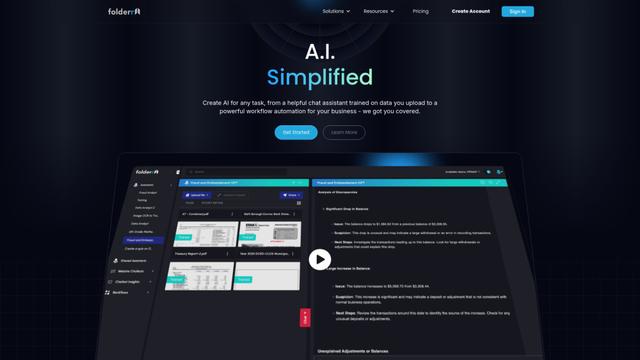
Folderr ist eine umfassende KI-Plattform, die es Nutzern ermöglicht, benutzerdefinierte KI-Assistenten zu erstellen, indem sie unbegrenzt Dateien hochladen, sich mit mehreren Sprachmodellen integrieren und Arbeitsabläufe über eine benutzerfreundliche Oberfläche automatisieren.
Peache.ai
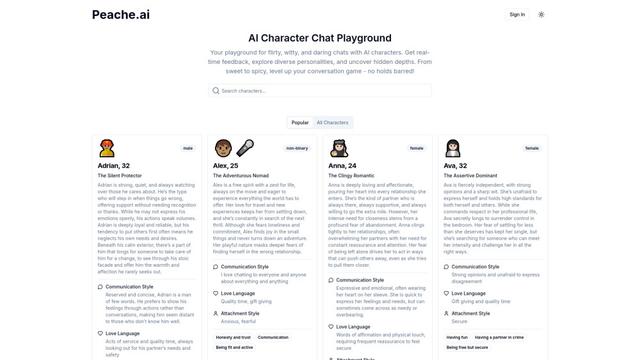
Peache.ai ist ein KI-Charakter-Chat-Spielplatz, der es Benutzern ermöglicht, in flirtende, witzige und gewagte Gespräche mit vielfältigen KI-Persönlichkeiten durch Echtzeit-Interaktionen einzutauchen.

TalkPersona
TalkPersona ist ein KI-gesteuerter Video-Chatbot, der Echtzeit-Gespräche in menschenähnlicher Form durch ein virtuelles sprechendes Gesicht mit natürlicher Stimme und Lippensynchronisationsfähigkeiten bietet.
Thaly AI
Thaly AI ist ein KI-gestützter Vertriebsassistent, der Kundenkonversationen und die Qualifizierung von Leads automatisiert, um Unternehmen zu helfen, ihre Vertriebsabläufe zu skalieren und gleichzeitig Zeit zu sparen.
Beliebte KI-Tools wie iMessage Hermes on a Raspberry Pi

GPT‑5.5 | ChatGPT Official
GPT-5.5 in ChatGPT ist OpenAIs neuestes arbeitsorientiertes Modell, das entwickelt wurde, um komplexe Ziele zu verstehen, Tools effektiv zu nutzen, seine Arbeit zu überprüfen und mehrstufige Aufgaben (Codierung, Forschung, Dokumente, Tabellenkalkulationen) mit stärkeren Sicherheitsvorkehrungen bis zur Fertigstellung zu bearbeiten.
DuckDuckGo AI Chat
DuckDuckGo AI Chat ist eine kostenlose, anonyme Möglichkeit, auf beliebte KI-Chatbots wie GPT-3.5, Claude und andere zuzugreifen und dabei die Privatsphäre der Benutzer zu wahren.

Arch
Arch ist ein intelligentes Layer-7-Gateway, das auf Envoy Proxy basiert und eine sichere Handhabung, robuste Beobachtbarkeit und nahtlose Integration von Eingabeaufforderungen mit APIs für den Aufbau schneller, robuster und personalisierter KI-Agenten bietet.

Off-grid LLM over Radio
Eine Plattform, die große Sprachmodelle (LLMs) mit Meshtastic-Mesh-Kommunikationsnetzwerken integriert, um netzunabhängige KI-Interaktionen und automatisierte Aufgabenausführung über Funkkommunikation zu ermöglichen.