
Glance
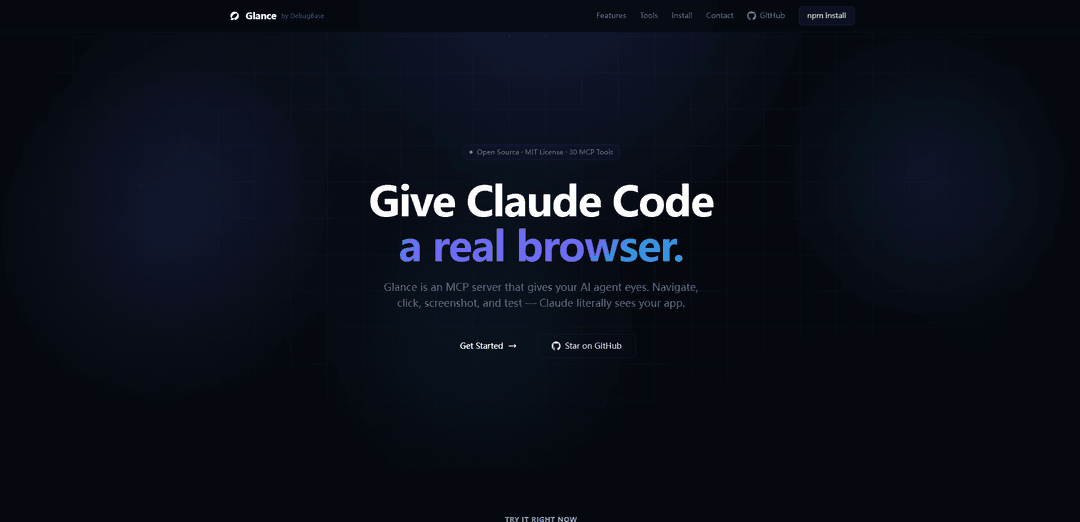
Glance ist eine selbst gehostete Open-Source-Dashboard-Anwendung, die verschiedene Feeds und Inhaltsquellen in einer einzigen, anpassbaren Schnittstelle zur einfachen Anzeige und Überwachung zusammenfasst.
https://glance.debugbase.io/?ref=producthunt&utm_source=aipure
Produktinformationen
Aktualisiert:Apr 8, 2026
Was ist Glance
Glance ist ein flexibles, schlankes Dashboard-System, das entwickelt wurde, um Benutzern eine zentrale Ansicht ihrer verschiedenen Informationsströme zu bieten. Es ermöglicht Benutzern, verschiedene Arten von Inhalten, einschliesslich RSS-Feeds, Wetter-Updates, Kalender, Lesezeichen, Site-Monitoring-Daten und mehr, über eine saubere, minimale Schnittstelle zu konsolidieren und anzuzeigen. Die Anwendung wird vollständig über YAML-Dateien konfiguriert und kann einfach mit Docker oder als eigenständige Binärdatei bereitgestellt werden, wodurch sie sowohl für Gelegenheitsbenutzer als auch für Systemadministratoren zugänglich ist.
Hauptfunktionen von Glance
Glance ist ein vielseitiges, selbst gehostetes Dashboard- und Browser-Automatisierungstool, das mehrere Zwecke erfüllt. Als Dashboard aggregiert es verschiedene Feeds und Widgets, darunter RSS-Feeds, Wetter-Updates, Lesezeichen und Site-Monitoring in einer minimalen Benutzeroberfläche. Als Browser-Automatisierungstool bietet es KI-Agenten visuelle Fähigkeiten, um über Screenshots und Barrierefreiheits-Snapshots mit Webanwendungen zu navigieren, diese zu testen und mit ihnen zu interagieren.
Anpassbare Dashboard-Oberfläche: Bietet ein flexibles Dashboard, das mehrere Widgets anzeigen kann, darunter RSS-Feeds, Wetter, Lesezeichen, Site-Monitoring und benutzerdefinierte API-Integrationen
Browser-Automatisierung & -Tests: Bietet umfassende Browsersteuerungsfunktionen, einschliesslich Navigation, Klicken, Tippen, Screenshots und automatisierte Tests mit 12 verschiedenen Assertion-Typen
Visuelle Regressionstests: Bietet Screenshot-Vergleichsfunktionen auf Pixelebene, um visuelle Änderungen zu erkennen und Baseline-Vergleiche zu pflegen
Sicherheitsprofile: Enthält konfigurierbare Sicherheitseinstellungen mit drei Profilen (local-dev, restricted, open) für URL-Kontrolle und JavaScript-Ausführungsrichtlinien
Anwendungsfälle von Glance
Persönliches Informations-Dashboard: Einzelpersonen können ein zentrales Dashboard erstellen, um ihre bevorzugten Feeds, Wetter-Updates und Lesezeichen an einem Ort zu überwachen
Webanwendungs-Tests: Entwicklungsteams können Test-Workflows automatisieren und Webanwendungen durch visuelle Regressionstests und Barrierefreiheitsprüfungen validieren
KI-gestützte Webautomatisierung: KI-Agenten können Glance verwenden, um mit Webanwendungen zu interagieren, Tests durchzuführen und visuelles Feedback durch Screenshots zu geben
Vorteile
In hohem Masse anpassbar mit Unterstützung für von der Community erstellte Widgets
Umfassende Browser-Automatisierungsfunktionen
Starke Sicherheitsfunktionen mit konfigurierbaren Profilen
Nachteile
Einige Funktionen können Leistungsprobleme aufweisen
Benutzerdefinierte Widgets können visuell inkonsistent sein
Die Einrichtung erfordert technisches Wissen
Wie verwendet man Glance
Herunterladen und Installieren: Laden Sie die ausführbare Datei aus dem neuesten Release herunter (glance-windows-amd64.zip für 64-Bit-Windows-Systeme) und platzieren Sie sie in Ihrem gewünschten Ordner. Platzieren Sie sie für Linux in /opt/glance/
Konfigurationsdatei erstellen: Erstellen Sie eine glance.yml-Datei im selben Verzeichnis wie die ausführbare Datei. Diese YAML-Datei enthält Ihre Dashboard-Konfigurationseinstellungen
Grundlegendes Dashboard konfigurieren: Fügen Sie der glance.yml grundlegende Konfigurationen hinzu, einschliesslich Seiten, Spalten und Widgets. Beispiel: Seiten mit Home-Bereich, Spalten mit unterschiedlichen Grössen und Widgets wie Kalender, RSS-Feeds usw.
Docker-Installation (Alternative): Erstellen Sie eine docker-compose.yml-Datei mit dem glanceapp/glance-Image. Mounten Sie Ihre glance.yml-Konfigurationsdatei mithilfe von Volumes: - ./glance.yml:/app/glance.yml
Umgebungsvariablen konfigurieren: Richten Sie bei Bedarf Umgebungsvariablen ein, indem Sie die Syntax ${ENV_VAR} in der Konfigurationsdatei verwenden. Variablen können überall in der Konfiguration verwendet werden
Dienst starten: Führen Sie die ausführbare Datei direkt aus oder starten Sie den Docker-Container. Standardmässig wird im aktuellen Verzeichnis nach glance.yml gesucht
Auf Dashboard zugreifen: Greifen Sie über Ihren Webbrowser auf das Glance-Dashboard zu, der Standardport ist 8080
Debuggen und Fehlerbehebung: Aktivieren Sie die Debug-Protokollierung, indem Sie LOG_LEVEL=debug setzen. Verwenden Sie den Befehl config:print, um die Konfiguration zu validieren. Überprüfen Sie das Systemprotokoll auf Protokolle
Widgets anpassen: Fügen Sie Widgets wie RSS-Feeds, Kalender, Twitch-Kanäle usw. hinzu oder ändern Sie sie, indem Sie die glance.yml-Datei bearbeiten. Änderungen werden automatisch geladen
Sicherheit konfigurieren: Richten Sie bei Bedarf SSL ein, indem Sie ssl_keyfile und ssl_certfile in der Konfiguration konfigurieren. Konfigurieren Sie bei Bedarf CORS-Header
Glance FAQs
Sie k\u00f6nnen die Bin\u00e4rdatei von der neuesten Release-Seite herunterladen, sie in /opt/glance/ platzieren und sie als systemd-Dienst einrichten. Standardm\u00e4\u00dfig sucht sie nach einer glance.yml-Konfigurationsdatei im selben Verzeichnis wie die Bin\u00e4rdatei.
Glance Video
Beliebte Artikel

Vosko AI: Videos für ein globales Publikum lokalisieren und synchronisieren
Oct 15, 2026

Atoms: Eine Multi-Agenten-KI-Plattform, die Ideen in startbereite Produkte verwandelt
May 22, 2026

Nano Banana SBTI: Was es ist, wie es funktioniert und wie man es im Jahr 2026 einsetzt
Apr 15, 2026

Atoms Review – Der KI-Produkt-Builder, der die digitale Erstellung im Jahr 2026 neu definiert
Apr 10, 2026
Neueste KI-Tools ähnlich wie Glance

MultipleWords
MultipleWords ist eine umfassende KI-Plattform, die 16 leistungsstarke Tools für die Erstellung und Bearbeitung von Inhalten in den Bereichen Audio, Video und Bildbearbeitung mit plattformübergreifender Zugänglichkeit anbietet.
AiTools.Ge
FreemiumMulti-purpose Tools
AiTools.Ge ist eine All-in-One-KI-Plattform zur Inhaltserstellung, die über 70 Vorlagen für die Erstellung von Texten, Bildern, Sprachübertragungen, Code und mehr in mehreren Sprachen bietet.
GiGOS
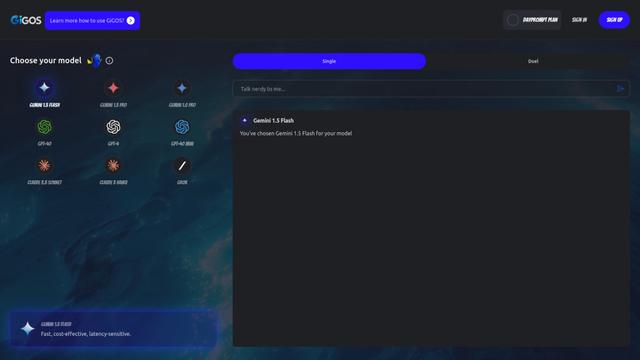
GiGOS ist eine KI-Plattform, die Zugang zu mehreren fortschrittlichen Sprachmodellen wie Gemini, GPT-4, Claude und Grok mit einer intuitiven Benutzeroberfläche bietet, um mit verschiedenen KI-Modellen zu interagieren und diese zu vergleichen.

Lynklet
Lynklet ist eine All-in-One-Plattform für soziale Tools, die Bio-Link-Seiten, URL-Verkürzung, QR-Code-Generierung, digitale Visitenkarten und Datei-Hosting-Funktionen in einer umfassenden Lösung kombiniert.
Beliebte KI-Tools wie Glance
Off-grid LLM over Radio
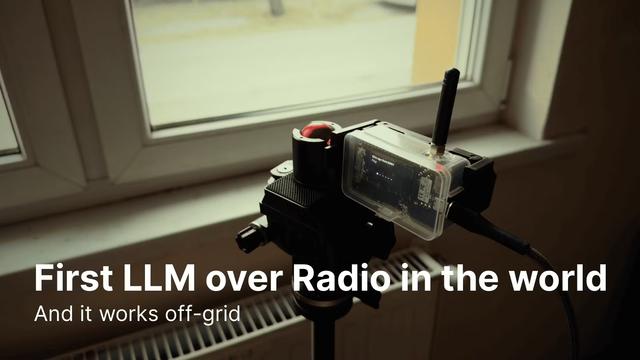
Eine Plattform, die große Sprachmodelle (LLMs) mit Meshtastic-Mesh-Kommunikationsnetzwerken integriert, um netzunabhängige KI-Interaktionen und automatisierte Aufgabenausführung über Funkkommunikation zu ermöglichen.
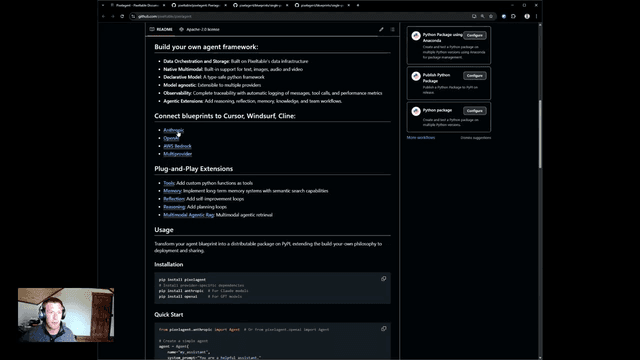
Pixelagent
Pixelagent ist ein deklaratives Python-Framework für die Erstellung benutzerdefinierter KI-Agenten, das LLM-Funktionen, Speicher und Orchestrierung mit Build-your-own-Funktionalität für Speicher, Tool-Aufrufe und multimodale Datenverarbeitung vereint.
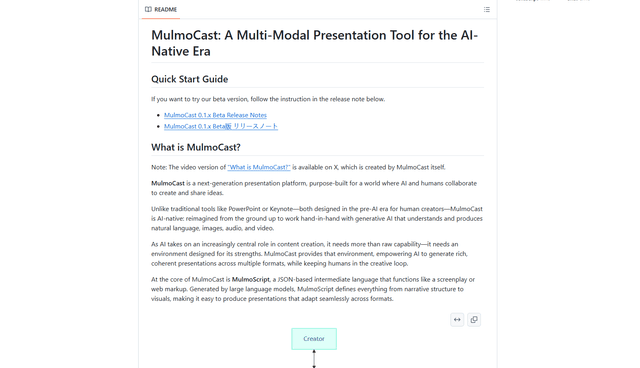
MulmoCast
MulmoCast ist ein KI-natives, multi-modales Präsentationstool, das automatisch Videos, Podcasts, Folien, PDFs und Inhalte im Manga-Stil aus einem einzigen Skript mithilfe verschiedener KI-Technologien generiert.
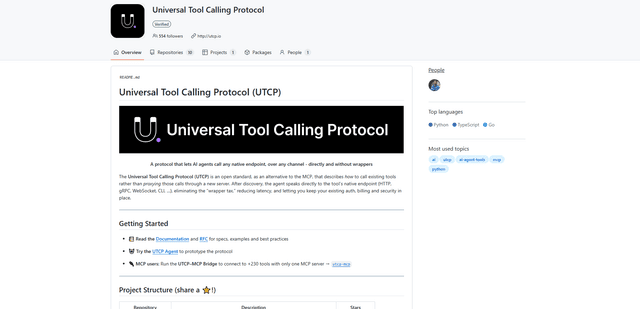
UTCP
UTCP (Universal Tool Calling Protocol) ist ein offenes Standardprotokoll, das es KI-Agenten ermöglicht, jeden nativen API-Endpunkt über verschiedene Kommunikationsprotokolle hinweg direkt aufzurufen, ohne dass Middleware oder Wrapper-Server erforderlich sind.