
Gemini Omni Flash
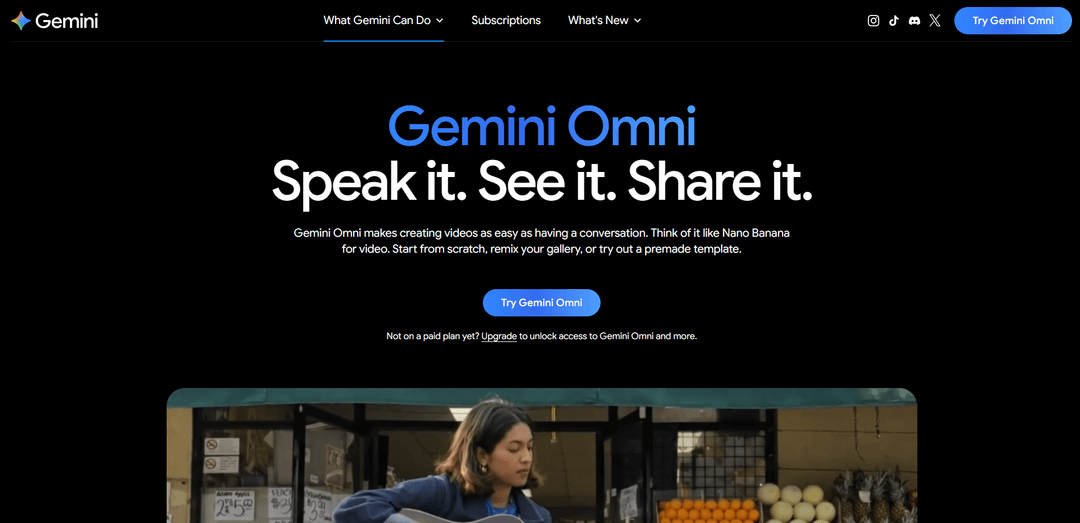
Gemini Omni Flash ist ein Hochgeschwindigkeits-, multimodales Videogenerierungs- und konversationelles Bearbeitungsmodell, das Text, Bilder und Videoreferenzen in kurze (bis zu ca. 10s) Clips mit nativer Audioerzeugung, mehrstufigen Bearbeitungen und optionalen KI-Avataren umwandelt, mit SynthID-Wasserzeichen zur Überprüfung.
https://gemini.google/overview/video-generation?ref=producthunt&utm_source=aipure
Produktinformationen
Aktualisiert:Jul 8, 2026
Gemini Omni Flash Monatliche Traffic-Trends
Gemini Omni Flash erhielt im letzten Monat 35.4m Besuche, was ein Leichter Rückgang von -12.2% zeigt. Basierend auf unserer Analyse entspricht dieser Trend der typischen Marktdynamik im Bereich der KI-Tools.
Verlaufsdaten anzeigenWas ist Gemini Omni Flash
Gemini Omni Flash ist das erste Modell in Googles neuer „Omni“-Familie, das entwickelt wurde, um die Videoerstellung und -bearbeitung wie ein Gespräch erscheinen zu lassen. Als „Nano Banana für Video“ positioniert, kombiniert es Geminis reales Verständnis und native Multimodalität mit generativen Medienfunktionen, sodass Sie Videos aus gemischten Eingaben (z. B. Text plus Fotoreferenzen oder ein vorhandener Clip) generieren und das Ergebnis durch chatbasierte Anweisungen iterativ verfeinern können. Es wird über die Gemini-App und kreative Oberflächen wie Google Flow und YouTube Shorts eingeführt und soll Veo innerhalb der Gemini-App für unterstützte Benutzer und Regionen ersetzen.
Hauptfunktionen von Gemini Omni Flash
Gemini Omni Flash ist Googles multimodales KI-Modell zur Videogenerierung und konversationellen Videobearbeitung, das Veo in der Gemini-App ersetzt. Es kann kurze Videos (bis zu ca. 10 Sekunden) mit nativem Audio aus gemischten Eingaben – Textaufforderungen, Fotos (bis zu 5) und vorhandenem Video – erstellen und die Ergebnisse dann durch mehrstufige, einfache Bearbeitungen verfeinern (z. B. Hintergründe austauschen, Kleidung ändern, Beleuchtung anpassen, Aufnahmen stabilisieren oder Objekte ersetzen), während die „Seele der Aufnahme“ erhalten bleibt. Es unterstützt auch optionale KI-Avatare (eine digitale Nachbildung) und wendet SynthID-Wasserzeichen für die Herkunft von Inhalten an, wobei die Verfügbarkeit an Google AI-Abonnementstufen gebunden ist und einige Funktionen je nach Region variieren.
Videoerstellung mit beliebigen Eingaben: Generiert Videos aus Text und kann mehrere Referenzeingaben (Text + Bilder + Video) mischen, um Stil, Bewegung und Szenenkomposition zu steuern.
10-Sekunden-Clips mit nativem Audio: Produziert kurze MP4-ähnliche Clips von bis zu etwa 10 Sekunden Länge und generiert synchronisiertes Audio nativ zusammen mit dem Video.
Foto-zu-Video (bis zu 5 Bilder): Animiert eine kleine Reihe von Fotos zu einem kohärenten Bewegungsclip, nützlich, um Standbilder in dynamische Sequenzen zu verwandeln.
Konversationelle, mehrstufige Videobearbeitung: Bearbeiten Sie über Chat-Anweisungen – iterieren Sie denselben Clip über mehrere Schritte hinweg (z. B. „Hintergrund ändern“, dann „Beleuchtung wärmer machen“, dann „Aufnahme stabilisieren“), ohne von vorne zu beginnen.
Video-zu-Video-Transformationen: Remixt vorhandenes Filmmaterial, indem Stil, Szenerie oder spezifische Details geändert werden, während Schlüsselelemente konsistent bleiben.
Einfügen von KI-Avataren: Optional kann eine digitale Nachbildung (Aussehen und Stimme) erstellt und wiederverwendet werden, um in generierten Videos zu erscheinen, ohne jedes Mal Referenzmaterial erneut hochladen zu müssen (Verfügbarkeit kann je nach Land variieren).
Anwendungsfälle von Gemini Omni Flash
Produktion von Social-Media- und Kurzform-Inhalten: Ersteller können schnell kurze Clips für Plattformen wie YouTube Shorts generieren und iterativ verfeinern – dabei mehrere Konzepte, Stile und Bearbeitungen durch Konversation testen.
Marketing- und Produktwerbung: Teams können schnelle Anzeigenkonzepte generieren, Hintergründe/Requisiten/Kleidung austauschen und Beleuchtung oder Ton an Markenrichtlinien anpassen, ohne eine vollständige Neuaufnahme.
Bildung und Erklärvideos: Pädagogen können Skripte und Referenzbilder in kurze, fundierte Erklärclips umwandeln und die Visuals Schritt für Schritt verfeinern (z. B. klarerer Kamerawinkel, ruhigere Beleuchtung, vereinfachte Szene).
Kreative Vorvisualisierung für Film und Design: Regisseure und Designer können Aufnahmen, Kamerabewegungen und Stimmungen prototypisieren und dann über mehrstufige Bearbeitungen iterieren, um vor der Produktion ein gewünschtes Aussehen zu erzielen.
Personalisierte, avatar-geführte Updates: Unternehmen oder Ersteller können konsistente Updates im "Talking Head"-Stil mit einem KI-Avatar für Ankündigungen, Onboarding-Snippets oder interne Kommunikation produzieren (sofern unterstützt).
Remixing und Verbesserung von vorhandenem Filmmaterial: Benutzer können den Stil oder die Umgebung eines Clips transformieren (z. B. Szenerie ändern, stabilisieren, Objekte austauschen), während die Kernleistung und Komposition erhalten bleiben.
Vorteile
Multimodale Eingaben (Text, Fotos, Video) ermöglichen eine kontrolliertere, referenzgesteuerte Generierung als reine Text-Workflows.
Konversationelle, mehrstufige Bearbeitung beschleunigt die Iteration und hilft, die Kontinuität über Bearbeitungen hinweg zu erhalten.
Native Audio-Generierung und integrierte Provenienz (SynthID) unterstützen die End-to-End-Clip-Erstellung und Transparenz.
Nachteile
Der Zugang erfordert ein Google AI-Abonnement (Plus/Pro/Ultra) und ist auf Benutzer ab 18 Jahren beschränkt; einige Funktionen variieren je nach Stufe und Region.
Bekannte Einschränkungen können unvollkommene Konsistenz bei komplexen Bearbeitungen/Bewegungen und Herausforderungen bei der Wiedergabe perfekt genauer Texte umfassen.
Die kurze Clip-Länge (ca. 10 Sekunden pro Generierung) kann das Zusammenfügen mehrerer Clips für längere Sequenzen erfordern.
Wie verwendet man Gemini Omni Flash
1) Bestätigen Sie Ihren Zugang: Gemini Omni (powered by Gemini Omni Flash) ist für Benutzer ab 18 Jahren mit Google AI Plus-, Pro- oder Ultra-Plänen verfügbar. Einige Funktionen (z. B. Avatare, Video-zu-Video-Bearbeitung) können je nach Stufe und geografischem Gebiet variieren. Wenn Sie keine Omni-Funktionen sehen, aktualisieren Sie Ihren Plan oder prüfen Sie die Verfügbarkeit in Ihrer Region.
2) Gemini Omni öffnen: Gehen Sie zur Gemini-Videogenerierungsseite und starten Sie Omni über die Gemini-App (z. B. den Einstiegspunkt „Gemini Omni ausprobieren“). Hier können Sie kurze Videos per Chat generieren und bearbeiten.
3) Eine neue Text-zu-Video-Generierung starten: Beschreiben Sie im Prompt-Feld, was Sie sehen und hören möchten. Für beste Ergebnisse fügen Sie hinzu: Szenenbeschreibung (Motiv, Einstellung, Aktion), Kamerabewegung (Schwenk/Neigung/Dolly/Handheld), Beleuchtung (goldene Stunde, Neon, Softbox) und Stimmung (ruhig, angespannt, skurril). Omni Flash generiert einen Videoclip mit nativem Audio.
4) Eine filmische Prompt-Struktur verwenden (empfohlen): Schreiben Sie Prompts, die Folgendes angeben: (a) Motiv + Aktion, (b) Umgebung + Tageszeit, (c) Kameraeinstellung + Bewegung, (d) Beleuchtung + Farbpalette, (e) Audiohinweise. Beispielmuster: „Ein [Motiv] [Aktion] in [Ort] um [Zeit]. Kamera: [Aufnahmetyp], [Bewegung]. Beleuchtung: [Stil]. Stimmung: [Ton]. Audio: [Geräusche/Musik].“
5) Den ersten Clip generieren und überprüfen: Führen Sie den Prompt aus und überprüfen Sie das Ergebnis. Omni Flash produziert typischerweise kurze Clips (bis zu ca. 10 Sekunden). Beachten Sie, was Ihnen gefällt (Komposition, Bewegung, Stil) und was Sie ändern möchten (Hintergrund, Garderobe, Beleuchtung, Stabilität usw.).
6) Verfeinern durch mehrstufige konversationelle Bearbeitungen: Bitten Sie um gezielte Änderungen in einfacher Sprache, während alles andere gleich bleibt. Beispiele: „Behalten Sie dieselbe Aufnahme bei, aber ändern Sie den Hintergrund in eine regnerische Stadtstraße.“ „Stabilisieren Sie die Kamera und reduzieren Sie Bewegungsunschärfe.“ „Machen Sie die Beleuchtung wärmer und filmischer.“ Omni wurde entwickelt, um die „Seele der Aufnahme“ bei der Anwendung von Bearbeitungen zu bewahren.
7) Bild-zu-Video ausprobieren (Fotoreferenzen): Laden Sie bis zu 5 Fotos als Referenzen hoch und geben Sie dann an, wie diese animiert werden sollen (z. B. subtile Parallaxe, Charakterbewegung, Umgebungsbewegung). Fügen Sie Kamera- und Beleuchtungsanweisungen hinzu, wie Sie es bei Text-zu-Video tun würden.
8) Video-zu-Video-Bearbeitung ausprobieren (sofern verfügbar): Laden Sie einen vorhandenen Clip hoch und beschreiben Sie die gewünschten Bearbeitungen: Hintergrund tauschen, Garderobe ändern, Stil übertragen, Winkel anpassen, Beleuchtung korrigieren, stabilisieren oder bestimmte Details ändern. Iterieren Sie konversationell, bis die Bearbeitung Ihrer Absicht entspricht.
9) Vorlagen für schnelle Erkundung verwenden: Wenn Sie sich nicht sicher sind, welchen Stil Sie wünschen, beginnen Sie mit kuratierten Vorlagen/Stilen in Omni, um schnell Looks zu erkunden. Wechseln Sie dann zurück zu den Chat-Bearbeitungen, um Details anzupassen.
10) Einen KI-Avatar hinzufügen (optional): Wenn Ihr Plan/Ihre Region dies unterstützt, erstellen Sie einen Avatar (eine digitale Version von Ihnen), damit Sie Videos generieren können, die wie Sie aussehen und klingen, ohne Ihr Bild jedes Mal neu hochladen zu müssen. Verwenden Sie ihn nur, wenn Sie im Inhalt erscheinen möchten.
11) Mit spezifischen, minimalen Änderungsanfragen iterieren: Für die beste Kontrolle ändern Sie jeweils nur eine Variable (z. B. nur Beleuchtung, nur Hintergrund, nur Kamerabewegung). Dies hilft Omni, die Kontinuität aufrechtzuerhalten und erleichtert die Konvergenz auf das gewünschte Ergebnis.
12) KI-Herkunft bei Bedarf überprüfen: Omni-generierte Videos in der Gemini-App sind mit SynthID versehen. Wenn Sie überprüfen müssen, ob eine Datei mit Google AI generiert wurde, laden Sie sie in Gemini hoch und fragen Sie, ob sie SynthID enthält; Gemini kann nach dem Wasserzeichen suchen und mit Argumentation antworten.
13) (Entwickler) Video über die Gemini API generieren (Interaktionen): Verwenden Sie die Gemini API mit dem Interaktionsfluss und stellen Sie das Modell auf „gemini-omni-flash-preview“ ein (die Vorschau-Benennung kann je nach Release variieren). Geben Sie einen detaillierten Text-Prompt als Eingabe an und iterieren Sie dann, indem Sie in nachfolgenden Durchgängen weitere Bearbeitungsanweisungen senden, um denselben Clip konversationell zu verfeinern.
14) (Entwickler) Prompting-Tipps für die API-Nutzung: Fügen Sie Kameraführung, Beleuchtung und Stimmung in die Eingabezeichenfolge ein. Beispiel: „Eine Murmel rollt schnell auf einer Kettenreaktionsbahn, kontinuierliche, flüssige Aufnahme.“ Verfeinern Sie dann mit Nachfragen wie „Machen Sie die Beleuchtung weicher und fügen Sie subtile mechanische Geräusche und Klicks im Audio hinzu.“
Gemini Omni Flash FAQs
Gemini Omni Flash ist Googles multimodales KI-Modell zur Videoerstellung und -bearbeitung in der Gemini-Familie. Es wurde entwickelt, um mehrere Medientypen (Text, Bilder, Video und Audio) zu verbinden und zu verknüpfen und unterstützt die konversationelle, mehrstufige Videoerstellung und -bearbeitung.
Gemini Omni Flash Video
Beliebte Artikel

Atoms: Eine Multi-Agenten-KI-Plattform, die Ideen in startbereite Produkte verwandelt
May 22, 2026

Nano Banana SBTI: Was es ist, wie es funktioniert und wie man es im Jahr 2026 einsetzt
Apr 15, 2026

Atoms Review – Der KI-Produkt-Builder, der die digitale Erstellung im Jahr 2026 neu definiert
Apr 10, 2026

Kilo Claw: Wie man einen echten "Do-It-For-You" KI-Agenten bereitstellt und verwendet (2026 Update)
Apr 3, 2026
Analyse der Gemini Omni Flash Website
Gemini Omni Flash Traffic & Rankings
35.4M
Monatliche Besuche
#1806
Globaler Rang
#41
Kategorie-Rang
Traffic-Trends: Feb 2025-Oct 2025
Gemini Omni Flash Nutzereinblicke
00:01:39
Durchschn. Besuchsdauer
2.02
Seiten pro Besuch
59.13%
Nutzer-Absprungrate
Top-Regionen von Gemini Omni Flash
US: 10.48%
IN: 9.03%
BR: 5.15%
ES: 4.51%
VN: 4.42%
Others: 66.41%
Neueste KI-Tools ähnlich wie Gemini Omni Flash
Loud Fame
Loud Fame ist ein KI-gestütztes Video-Transformationswerkzeug, das es Nutzern ermöglicht, reguläre Videos in Anime-Stil-Animationen zu konvertieren und KI-generierte sprechende Videos von Prominenten zu erstellen.
BizBoom.ai
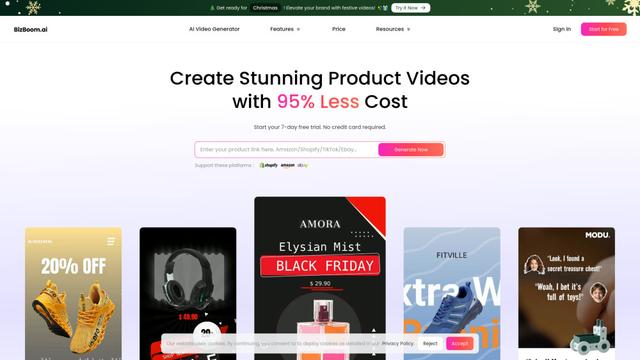
BizBoom.ai ist eine KI-gestützte Plattform, die automatisch professionelle Produktvideos aus Produktlinks und Bildern mit 95 % geringeren Kosten generiert.

EzVideos
EzVideos ist ein All-in-One-Tool zur Videoerstellung, das Nutzern hilft, virale Videos für soziale Medien wie Instagram, TikTok und YouTube mit automatisierten Bearbeitungsfunktionen und integrierten Ressourcen zu generieren.
Illuminix
Illuminix ist eine KI-gestützte Plattform, die Unternehmen mit autonomen Hyper-Experten und spezialisierten Werkzeugen für automatisierte Geschäftsprozesse, Datenmanagement und die Erstellung von Videoinhalten unterstützt.
Beliebte KI-Tools wie Gemini Omni Flash
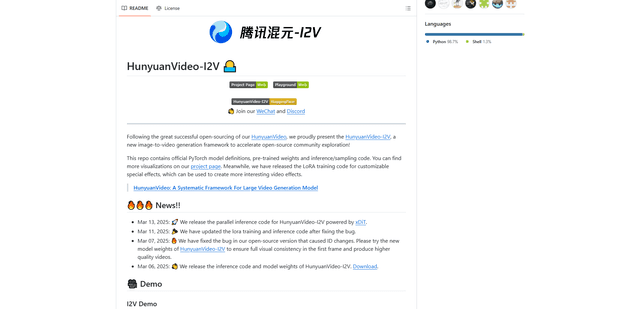
HunyuanVideo-I2V
HunyuanVideo-I2V ist ein Open-Source-KI-Framework, das von Tencent entwickelt wurde und statische Bilder in hochwertige, dynamische Videos mit anpassbaren Bewegungseffekten und außergewöhnlicher visueller Konsistenz umwandelt.
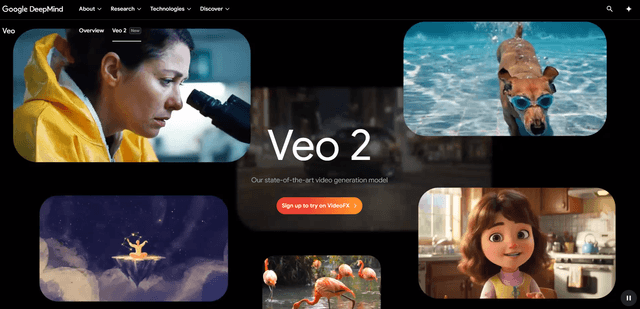
Google Veo 2
Veo 2 ist das hochmoderne KI-Videoerzeugungsmodell von Google DeepMind, das hochwertige Videos mit bis zu 4K-Auflösung mit realistischen Bewegungen, umfangreicher Kamerasteuerung und verbesserter Physiksimulation aus Texteingaben erstellen kann.
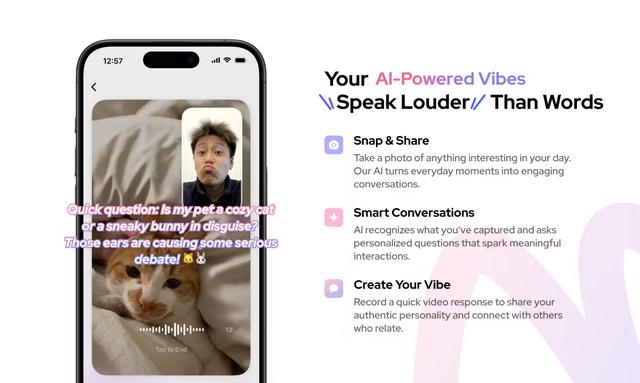
Vibing
Vibing ist eine KI-gestützte Dating-App, die Benutzern hilft, authentische Momente durch Videogeschichten zu teilen und echte Verbindungen basierend auf Persönlichkeitsmatching und interaktiven Funktionen herzustellen.
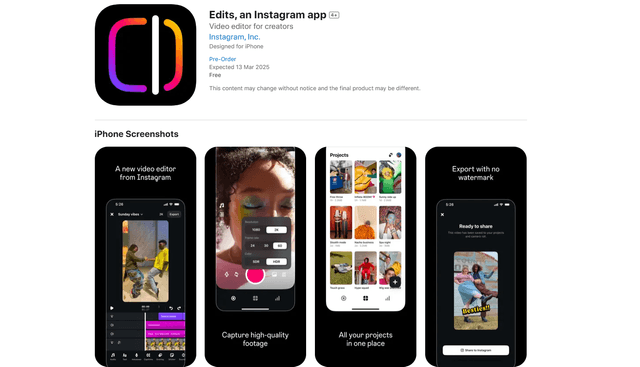
Edits, an Instagram app
Edits ist Instagrams kostenlose Videoerstellungs-App, die Erstellern professionelle Bearbeitungswerkzeuge, KI-Funktionen und Analysefähigkeiten bietet, um hochwertige Videos direkt von ihren Handys zu erstellen.