Gemini Omni
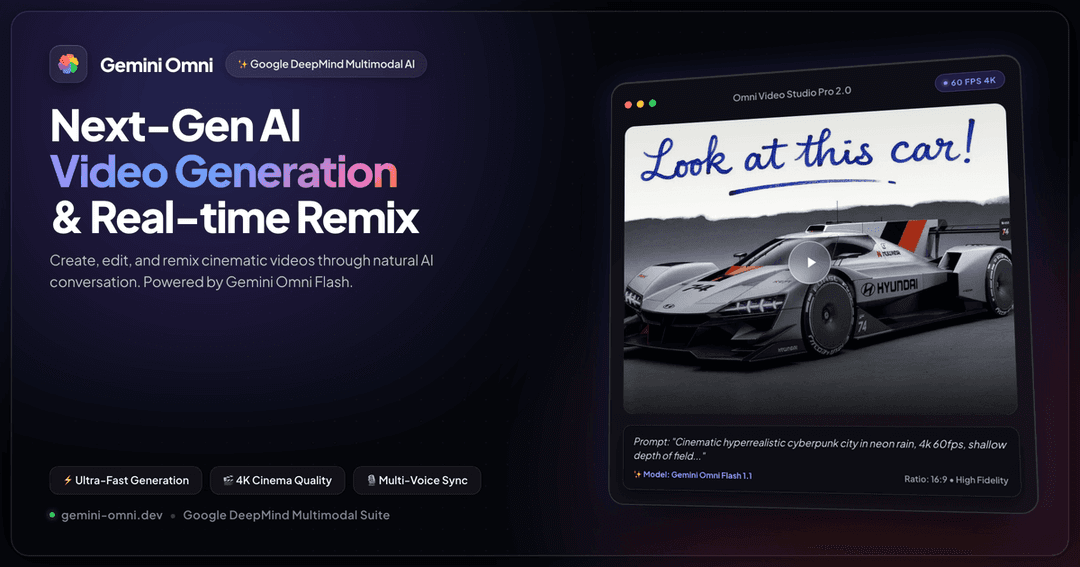
Gemini Omni ist eine hochmoderne multimodale KI-Kreativplattform, die fotorealistische Bildgenerierung, kontextbewusste Bearbeitung, Multi-Image-Charakterfusion und KI-Videokreation in Kinoqualität in einem einzigen nahtlosen Studio vereint.
https://gemini-omni.dev/?utm_source=aipure
Produktinformationen
Aktualisiert:Oct 6, 2026
Was ist Gemini Omni
Gemini Omni ist ein fortschrittliches, nativ multimodales KI-System, das entwickelt wurde, um Videos durch Konversation statt durch traditionelle zeitachsenbasierte Tools zu erstellen und zu bearbeiten. Als „Any-Input-to-Video“-Modell positioniert, kann es Kombinationen aus Textaufforderungen, Referenzbildern, vorhandenen Videoclips und Audio verwenden, um Videoproduktionen im Studio-Stil zu generieren, die auf Geminis breiterem Weltwissen (z. B. Physik, kultureller Kontext und reale Details) basieren. Anstatt komplexe Bearbeitungssoftware zu erfordern, betont Gemini Omni einen Chat-nativen Workflow, bei dem Kreative einen Clip durch die Beschreibung von Änderungen in einfacher Sprache iterieren – wie das Anpassen der Beleuchtung, das Austauschen von Hintergründen, das Ändern von Kamerabewegungen oder das Remixen von Variationen – wodurch die Videoproduktion zugänglicher und schneller zu iterieren ist.
Hauptfunktionen von Gemini Omni
Gemini Omni ist ein von Google DeepMind betriebener multimodaler KI-Videogenerator und -editor, der Textaufforderungen und gemischte Referenzen (Bilder, Video und Audio) durch natürliche, Chat-basierte Anweisungen in kohärente, filmische Videoausgaben umwandelt. Er legt den Schwerpunkt auf konversationelle Iteration (Bearbeiten, Verfeinern, Remixen), Charakter-/Szenenkonsistenz über verschiedene Aufnahmen hinweg, ein starkes Verständnis von Welt/Physik für realistische Bewegungen und native Audioerzeugung (Dialog/Musik) mit Sicherheitskontrollen und SynthID-Wasserzeichen. Er ist als End-to-End-Kreativstudio-Alternative zur Timeline-basierten Bearbeitung positioniert und ermöglicht schnelle Entwürfe, Keyframe-ähnliche Start-/Endkontrolle, Kamerabewegungssteuerung und schnelle Variationen für Kreative und Teams.
Videoerstellung mit beliebigen Eingaben (multimodale Vereinheitlichung): Akzeptiert Text, Bilder, Audio und Video zusammen in einer einzigen Eingabeaufforderung, um ein kohärentes Video zu generieren, das auf dem kombinierten Kontext basiert – nützlich, um Referenzen in eine einheitliche Szene umzuwandeln, anstatt Tools zusammenzufügen.
Chat-native Bearbeitung & Remix-Variationen: Unterstützt iterative, konversationelle Bearbeitungen wie das Ändern von Hintergründen, Anpassen von Kamerawinkeln, Ändern von Aktionen oder das Erstellen sofortiger Variationen eines vorhandenen Clips über einfache Textanweisungen – keine Timeline-Bearbeitung erforderlich.
Charakter- und Szenenkonsistenz: Behält eine stabile Charakteridentität und kohärente Szenendetails über mehrere Aufnahmen/Szenen innerhalb einer Sitzung bei, was die Kontinuität für narrative Inhalte, Schulungsvideos und serialisierte Formate verbessert.
Filmische Kamerasteuerung & Keyframe-Endpunkte: Ermöglicht die Steuerung von Kamerabewegungen in natürlicher Sprache (z. B. Push-Ins, Whip-Pans, Handheld-Gefühl) sowie Keyframe-ähnliche Start-/Endkontrolle und kontinuierliche Szenenerweiterung (wie für Omni Flash beschrieben) für ein gezielteres Storytelling.
Native Audioerzeugung & Lippensynchronisation: Generiert nativ synchronisiertes Audio (Dialog, Stimme, Hintergrundmusik) und unterstützt audiobasierte Szenen und Charakterrede/Lippensynchronisation, wodurch der Bedarf an separaten Voiceover- und Sounddesign-Workflows reduziert wird.
Sicherheit, Herkunft und verantwortungsvoller Zugang: Wendet Inhalts-Sicherheitsfilter auf Eingabeaufforderungen/Ausgaben an und enthält unmerkliche SynthID-Wasserzeichen; bestimmte Avatar-/persönliche Ähnlichkeitsfunktionen beinhalten zusätzliche Verifizierungshemmnisse, um Deepfake-Missbrauch zu reduzieren.
Anwendungsfälle von Gemini Omni
Marketing- und Werbekreative: Schnelle Produktion von Produktdemos, Markengeschichten und Kampagnenvarianten durch Generierung filmischer Clips aus Skripten und Referenzmaterialien, anschließende Iteration per Chat zur Anpassung an Marken-Ton, Kamerastil und Botschaft.
E-Learning und erklärende Videos: Erstellung kurzer Lehrvideos mit klarer On-Screen-Typografie/Gleichungen, kommentierten Segmenten und synchronisierten Visuals – nützlich für Lektionen, Schulungsmodule und Microlearning-Inhalte.
Social Media Kurzfilmproduktion: Schnelles Generieren von aufmerksamkeitsstarken Shorts/TikTok-ähnlichen Clips, Remixen mehrerer Versionen für A/B-Tests von Hooks, Tempo, Untertiteln und visuellen Stilen ohne traditionelle Bearbeitungssoftware.
Film-/Kreativ-Pre-Visualisierung: Prototyping von Szenen, Kamerabewegungen, Übergängen und Moodboards aus Text plus Referenzbildern/-videos, was eine schnellere Ideenfindung und Pitch-Entwicklung ermöglicht, bevor man sich auf die vollständige Produktion festlegt.
Produktfotografie & Katalog-Asset-Bearbeitung: Erstellung konsistenter visueller Assets durch Bearbeitung von Hintergründen und Styling unter Beibehaltung von Produktdetails, dann Erweiterung zu kurzen Produktbewegungsclips für Schaufenster und Anzeigen.
Unternehmenskommunikation & Moderator-/Avatar-Videos: Generierung von moderatorgeführten Updates oder internen Kommunikationsvideos mit konsistenten On-Screen-Personas und nativer Stimme, unter Nutzung von Sicherheitskontrollen und Wasserzeichen zur Herkunftssicherung.
Vorteile
End-to-End-Multimodal-Workflow: kombiniert Text-/Bild-/Audio-/Videoeingaben mit konversationeller Bearbeitung, reduziert den Werkzeugwechsel und manuelle Timelines.
Starke Kontinuität und Regie: Charakterkonsistenz plus Kamerabewegungssteuerung verbessert die Benutzerfreundlichkeit für narrative und Marken-Serien.
Native Audio- und klare Typografie: unterstützt Dialog/Musik und lesbaren On-Screen-Text, was viele Videogeneratoren nur schwach handhaben.
Nachteile
Zugang und Funktionsumfang können je nach Stufe, Region und Oberfläche (Gemini-App/Flow/YouTube) variieren, wobei die Einführung der Entwickler-API als ausstehend/begrenzt in den Quellen beschrieben wird.
Einschränkungen bei kurzen Clips und Kompromisse bei der Qualität: Schnell-Entwurfsmodi und kurze Dauerbegrenzungen (z. B. ~10s für Flash) können das Zusammenfügen mehrerer Generierungen erfordern.
Sicherheitsfilter können bestimmte Eingabeaufforderungen/Bearbeitungen blockieren und die kreative Freiheit einschränken; Richtlinien unterscheiden sich je nach Region und werden sowohl auf Eingabeaufforderungen als auch auf Ausgaben angewendet.
Einige erweiterte Funktionen (z. B. Avatar-/lebensechte Bearbeitung von Sprache) können zusätzliche Verifizierungsschritte erfordern oder eingeschränkt sein, um Deepfake-Risiken zu mindern.
Wie verwendet man Gemini Omni
1) Wählen Sie, wo Sie Gemini Omni verwenden möchten: Wählen Sie die Oberfläche, die zu Ihrem Ziel passt: (a) YouTube Shorts oder YouTube Create für kostenlose/gelegentliche Erstellung, (b) Gemini App (Web/iOS/Android) für Chat-First-Erstellung und iterative Bearbeitungen (erfordert typischerweise ein Google AI-Abonnement) oder (c) Google Flow für einen produktions-/fertigungsorientierteren Workflow (erfordert typischerweise ein Abonnement).
2) Melden Sie sich mit Ihrem Google-Konto an (und bestätigen Sie die Berechtigung): Melden Sie sich auf der gewählten Oberfläche mit einem Google-Konto in gutem Zustand an. Omni Flash kann altersbeschränkt sein (ab 18 Jahren). Wenn Sie Omni in Gemini/Flow nicht sehen können, benötigen Sie möglicherweise einen berechtigten Plan oder regionalen Zugang; kostenloser Zugang ist häufig über YouTube Shorts/Create verfügbar.
3) Starten Sie eine neue Kreation und wählen Sie das Omni-Modell aus: Öffnen Sie eine neue Eingabeaufforderung/einen neuen Chat/ein neues Projekt und wählen Sie Gemini Omni (häufig Gemini Omni Flash / gemini-omni-1.1-flash) aus der Modellauswahl, falls in dieser Benutzeroberfläche verfügbar.
4) Entscheiden Sie sich für Ihren Startmodus: Text-zu-Video, Bild-zu-Video oder Videobearbeitung: Wählen Sie eine Option: (a) Text-zu-Video, um aus einer schriftlichen Eingabeaufforderung zu generieren, (b) Bild-zu-Video, um ein Standbild zu animieren, oder (c) Video-zu-Video-Bearbeitung, um einen vorhandenen Clip hochzuladen und ihn konversationell zu ändern.
5) Geben Sie Ihre Eingaben an (multimodal, falls erforderlich): Fügen Sie alle Basis-Assets über die Upload-/Anhangssteuerung hinzu: Bilder, einen Referenz-Videoclip und/oder Audio (falls auf Ihrer Oberfläche unterstützt). Omni wurde entwickelt, um Text + Bilder + Video + Audio zu einem kohärenten Ergebnis zu kombinieren.
6) Schreiben Sie eine aussagekräftige Eingabeaufforderung (Betreff + Aktion + Kamera + Stil + Timing): Beschreiben Sie: (1) was in der Szene ist, (2) was passiert, (3) Kameraführung/-bewegung (z. B. Handheld-Push-in, Dolly, Whip-Pan), (4) Stimmung/Stil (filmisch, dokumentarisch, Animation) und (5) alle Timing-Notizen (Zeitlupe, Beat-synchronisierte Änderungen).
7) (Optional) Verwenden Sie die Bild-zu-Bild-Interpolation mit ersten/letzten Frames: Für fließende Übergänge zwischen zwei Zuständen geben Sie zwei Bilder in der Eingabeliste an: das erste Bild als Startframe und das zweite Bild als Endframe. Beschreiben Sie in der Eingabeaufforderung explizit den gewünschten Übergang (z. B. Lichtverschiebung, Objektmorphing, Kamerabewegung), damit Omni zwischen ihnen interpoliert.
8) Generieren Sie den ersten Entwurf des Clips: Führen Sie die Generierung aus. Betrachten Sie das Ergebnis als Entwurf (oft etwa 8–10 Sekunden, abhängig von den Standardeinstellungen der Oberfläche/des Modells).
9) Verfeinern Sie durch konversationelle Bearbeitung (mehrere Runden): Iterieren Sie im Chat mit präzisen Änderungsanfragen, während Sie darum bitten, das zu bewahren, was Ihnen gefällt. Beispiele: „Ändern Sie den Hintergrund in Nacht, behalten Sie den Charakter bei“, „Ziehen Sie die Kamera zurück“, „Machen Sie das Produktetikett lesbar“, „Fügen Sie einen dramatischen Zoom hinzu“, „Verlangsamen Sie die Bewegung um 20 %“. Omni wendet Bearbeitungen an, während die Szenenkonsistenz erhalten bleibt.
10) Verwenden Sie Referenzbilder für die Konsistenz von Charakteren/Szenen: Wenn Sie konsistente Charaktere oder Kleidung benötigen, fügen Sie Referenzfotos bei und weisen Sie Omni an, diese abzugleichen (z. B. „Verwenden Sie die Person aus Bild 1 als Hauptcharakter; behalten Sie Outfit und Gesicht im gesamten Clip konsistent bei“).
11) Fügen Sie Bildschirmtext und Typografie hinzu oder verfeinern Sie diese (falls erforderlich): Fordern Sie Titel, Untertitel, Beschriftungen, Gleichungen oder Overlays direkt in der Eingabeaufforderung an. Geben Sie Platzierung, Schriftart, Größe und Lesbarkeitsbeschränkungen an (z. B. „Großer kontrastreicher Untertitel unten, sichere Ränder, keine stilisierte Verzerrung“).
12) Fügen Sie Audio hinzu oder verfeinern Sie es (falls auf Ihrer Oberfläche verfügbar): Fordern Sie natives Audio wie Dialoge, Hintergrundmusik und Soundeffekte an oder stellen Sie eine Audio-Referenz bereit, wo dies unterstützt wird. Sie können auch beat-synchronisierte Visuals anfordern (z. B. „Wohnungslichter schalten sich synchron zur Musik ein“).
13) Exportieren/Herunterladen und Veröffentlichen: Wenn Sie zufrieden sind, laden Sie das Video herunter/exportieren Sie es. Wenn Sie YouTube Shorts/Create verwendet haben, veröffentlichen Sie es direkt aus der App. Hinweis: Omni-Ausgaben können SynthID-Wasserzeichen zur Herkunftsbestimmung enthalten.
Gemini Omni FAQs
Ja. Google kündigte die Omni-Familie auf der I/O 2026 am 19. Mai 2026 an, führte sie am selben Tag in der Gemini-App ein, öffnete den Entwicklerzugang über die Gemini API am 30. Juni 2026 (öffentliche Vorschau) und erreichte die allgemeine Verfügbarkeit am 27. August 2026. Die GA-Modell-ID ist gemini-omni-1.1-flash.
Offizielle Beiträge
Wird geladen...Beliebte Artikel

Vosko AI: Videos für ein globales Publikum lokalisieren und synchronisieren
Oct 15, 2026

Atoms: Eine Multi-Agenten-KI-Plattform, die Ideen in startbereite Produkte verwandelt
May 22, 2026

Nano Banana SBTI: Was es ist, wie es funktioniert und wie man es im Jahr 2026 einsetzt
Apr 15, 2026

Atoms Review – Der KI-Produkt-Builder, der die digitale Erstellung im Jahr 2026 neu definiert
Apr 10, 2026
Neueste KI-Tools ähnlich wie Gemini Omni
Loud Fame
Loud Fame ist ein KI-gestütztes Video-Transformationswerkzeug, das es Nutzern ermöglicht, reguläre Videos in Anime-Stil-Animationen zu konvertieren und KI-generierte sprechende Videos von Prominenten zu erstellen.
BizBoom.ai
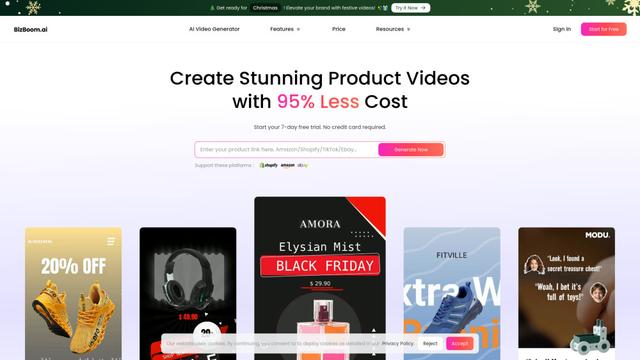
BizBoom.ai ist eine KI-gestützte Plattform, die automatisch professionelle Produktvideos aus Produktlinks und Bildern mit 95 % geringeren Kosten generiert.

EzVideos
EzVideos ist ein All-in-One-Tool zur Videoerstellung, das Nutzern hilft, virale Videos für soziale Medien wie Instagram, TikTok und YouTube mit automatisierten Bearbeitungsfunktionen und integrierten Ressourcen zu generieren.
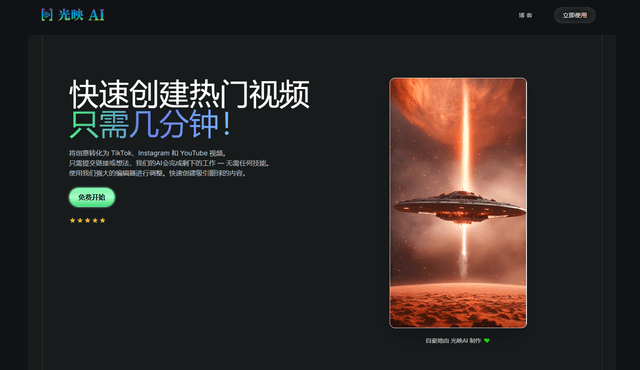
Illuminix
Illuminix ist eine KI-gestützte Plattform, die Unternehmen mit autonomen Hyper-Experten und spezialisierten Werkzeugen für automatisierte Geschäftsprozesse, Datenmanagement und die Erstellung von Videoinhalten unterstützt.
Beliebte KI-Tools wie Gemini Omni
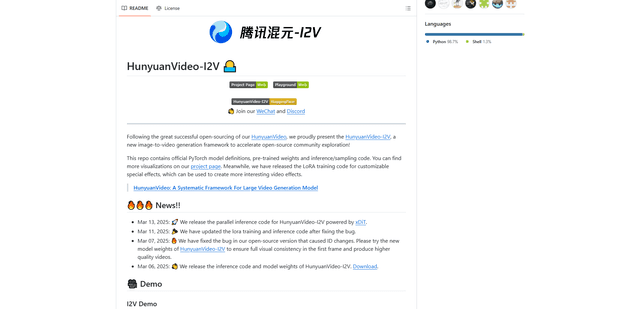
HunyuanVideo-I2V
HunyuanVideo-I2V ist ein Open-Source-KI-Framework, das von Tencent entwickelt wurde und statische Bilder in hochwertige, dynamische Videos mit anpassbaren Bewegungseffekten und außergewöhnlicher visueller Konsistenz umwandelt.

Google Veo 2
Veo 2 ist das hochmoderne KI-Videoerzeugungsmodell von Google DeepMind, das hochwertige Videos mit bis zu 4K-Auflösung mit realistischen Bewegungen, umfangreicher Kamerasteuerung und verbesserter Physiksimulation aus Texteingaben erstellen kann.
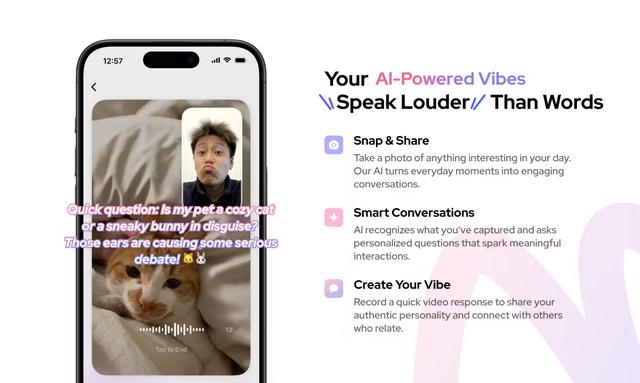
Vibing
Vibing ist eine KI-gestützte Dating-App, die Benutzern hilft, authentische Momente durch Videogeschichten zu teilen und echte Verbindungen basierend auf Persönlichkeitsmatching und interaktiven Funktionen herzustellen.
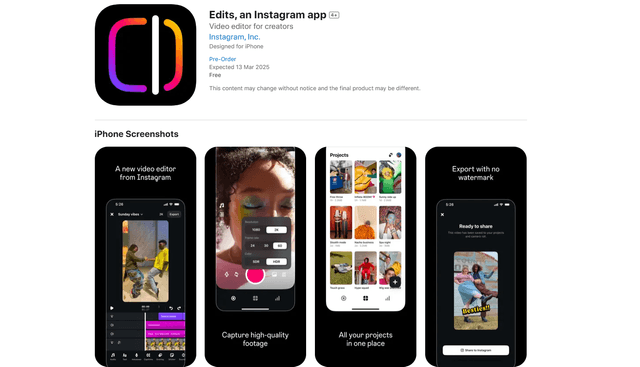
Edits, an Instagram app
Edits ist Instagrams kostenlose Videoerstellungs-App, die Erstellern professionelle Bearbeitungswerkzeuge, KI-Funktionen und Analysefähigkeiten bietet, um hochwertige Videos direkt von ihren Handys zu erstellen.