
Claude Dispatch
Claude Dispatch ist eine neue Funktion in Claude Cowork, die es Benutzern erm\u00f6glicht, ihre Desktop-Claude-Instanz \u00fcber ihr Telefon fernzusteuern und dabei eine fortlaufende Konversation zu f\u00fchren, w\u00e4hrend Aufgaben auf ihrem Computer ausgef\u00fchrt werden.
https://claude.com/download?ref=producthunt&utm_source=aipure
Produktinformationen
Aktualisiert:Apr 8, 2026
Was ist Claude Dispatch
Claude Dispatch ist eine Forschungsvorschau-Funktion, die von Anthropic innerhalb von Claude Cowork eingef\u00fchrt wurde und eine Br\u00fccke zwischen mobilen und Desktop-Erlebnissen schafft. Sie erm\u00f6glicht es Benutzern, eine fortlaufende Konversation mit Claude zu f\u00fchren, die auf ihrem Computer l\u00e4uft, w\u00e4hrend sie Claude von ihrem Telefon aus von \u00fcberall aus Nachrichten senden und Aufgaben zuweisen k\u00f6nnen. Die Funktion ist derzeit f\u00fcr Max-Abonnenten verf\u00fcgbar und wird f\u00fcr Pro-Abonnenten eingef\u00fchrt, wobei sowohl die Claude Desktop-App als auch die mobile App installiert und gekoppelt sein m\u00fcssen.
Hauptfunktionen von Claude Dispatch
Claude Dispatch ist eine neue Funktion in Claude Cowork, die es Benutzern ermöglicht, eine fortlaufende Konversation mit Claude zu führen, der auf ihrem Desktop-Computer läuft, während sie ihn remote von ihren mobilen Geräten aus steuern. Sie ermöglicht es Benutzern, Claude Aufgaben zuzuweisen, die auf ihrem Desktop-Rechner ausgeführt werden können, mit der Möglichkeit, auf lokale Dateien und Tools zuzugreifen, und das alles unter Beibehaltung einer End-to-End-Synchronisierung über alle Geräte hinweg. Die Funktion läuft in einer sicheren Sandbox-Umgebung und erfordert die Erlaubnis des Benutzers, bevor auf Dateien zugegriffen oder Aktionen durchgeführt werden.
Persistente geräteübergreifende Konversation: Ermöglicht eine kontinuierliche Konversation zwischen Desktop- und Mobilgeräten, sodass Benutzer Aufgaben auf einem Gerät starten und auf einem anderen fortsetzen können
Lokaler Dateizugriff und Sicherheit: Läuft in einer Sandbox-Umgebung auf dem Desktop mit sicherem Zugriff auf lokale Dateien, wobei vor jeder Aktion die ausdrückliche Erlaubnis des Benutzers erforderlich ist
Remote-Aufgabenmanagement: Ermöglicht es Benutzern, Aufgaben, die auf ihrem Desktop-Computer ausgeführt werden, von ihren mobilen Geräten aus zuzuweisen und zu überwachen
Echtzeit-Statusaktualisierungen: Bietet Updates und Status-Feeds, während Claude zugewiesene Aufgaben bearbeitet, und hält die Benutzer über den Fortschritt auf dem Laufenden
Anwendungsfälle von Claude Dispatch
Dokumentenverarbeitung: Erstellen Sie Berichte aus Dokumenten in lokalen Ordnern oder wandeln Sie Quittungs-Screenshots in Spesenabrechnungen um
Datei-Organisation: Organisieren Sie lokale Dateien und Downloads nach Typ und Datum, während Sie nicht am Desktop sind
Recherche-Synthese: Analysieren und synthetisieren Sie mehrere Artikel oder Dokumente zu umfassenden Briefing-Dokumenten
Remote-Arbeitsmanagement: Überwachen und verwalten Sie Desktop-basierte Aufgaben von unterwegs aus, perfekt für Fachleute, die auch außerhalb ihres Schreibtisches produktiv bleiben müssen
Vorteile
Ermöglicht Remote-Zugriff auf Desktop-Funktionen
Wahrt die Privatsphäre der Daten, indem die Dateien lokal gespeichert werden
Bietet ein nahtloses geräteübergreifendes Erlebnis
Nachteile
Erfordert, dass der Desktop-Computer eingeschaltet ist und läuft
Derzeit auf Max-Abonnenten beschränkt (mit Pro-Zugang zu einem späteren Zeitpunkt)
Einige Funktionen sind Berichten zufolge langsam und unzuverlässig (50/50 Erfolgsquote)
Wie verwendet man Claude Dispatch
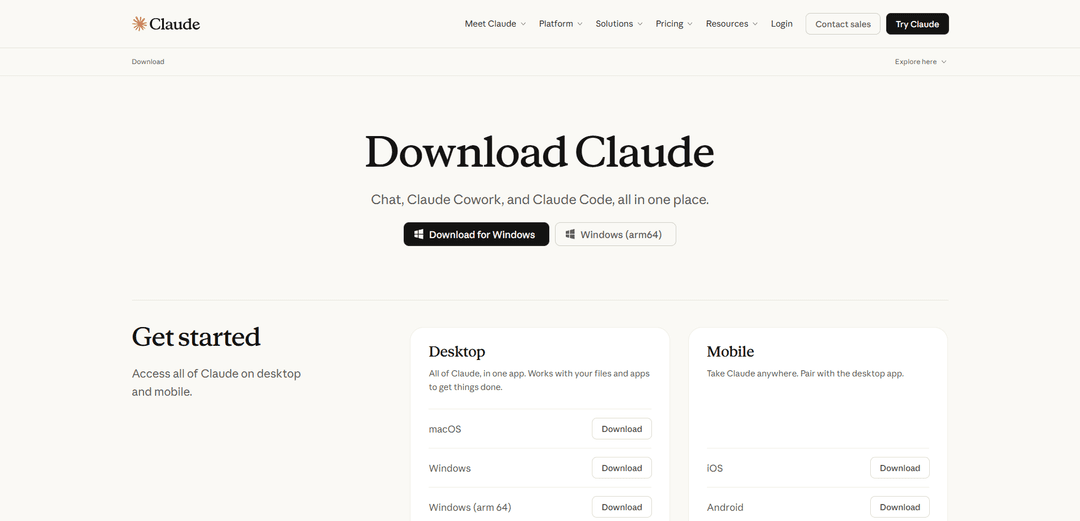
Claude Desktop herunterladen und installieren: Gehen Sie zu claude.com/download und laden Sie die Claude Desktop-App f\u00fcr Ihr Betriebssystem (Windows oder macOS) herunter. Installieren Sie die Anwendung auf Ihrem Computer.
Claude Mobile App herunterladen: Laden Sie die Claude Mobile App aus dem Apple App Store (iOS) oder dem Google Play Store (Android) herunter und installieren Sie sie. Stellen Sie sicher, dass Sie die neueste Version haben.
Claude Desktop \u00f6ffnen: Starten Sie die Claude Desktop-Anwendung auf Ihrem Computer. Ihr Computer muss eingeschaltet bleiben und die App muss ge\u00f6ffnet bleiben, damit Dispatch funktioniert.
Dispatch aktivieren: Gehen Sie in der Claude Desktop-App zum Cowork-Tab. Suchen Sie im linken Seitenbereich nach der Option \'Dispatch\'. M\u00f6glicherweise m\u00fcssen Sie sie zuerst unter Einstellungen -> Cowork aktivieren.
Telefon koppeln: Im Dispatch-Bereich sehen Sie einen QR-Code. Verwenden Sie Ihr Mobilger\u00e4t, um diesen QR-Code zu scannen und Ihr Telefon mit der Desktop-App zu koppeln.
Mit dem Messaging in Dispatch beginnen: Sobald Sie gekoppelt sind, k\u00f6nnen Sie im Dispatch-Bereich mit dem Messaging mit Claude beginnen. Ihre Konversation wird sowohl mit Ihrem Desktop als auch mit Ihrem Mobilger\u00e4t synchronisiert.
Aufgaben vom Mobiltelefon aus zuweisen: Von Ihrem Telefon aus k\u00f6nnen Sie Claude jetzt Aufgaben zuweisen, die alles auf Ihrem Desktop nutzen, einschlie\u00dflich Dateien und Anwendungen, auf die Sie auf dem Mobiltelefon nicht zugreifen k\u00f6nnen. Claude f\u00fchrt diese Aufgaben auf Ihrem Desktop-Computer aus.
Aktionen \u00fcberpr\u00fcfen und genehmigen: Claude zeigt Ihnen, was er zu tun plant, und bittet um Erlaubnis, bevor er auf Ihre Dateien zugreift. Sie k\u00f6nnen den Fortschritt \u00fcberwachen und Aktualisierungen erhalten, w\u00e4hrend er Aufgaben bearbeitet.
Claude Dispatch FAQs
Claude Dispatch ist eine Funktion in Claude Cowork, die es Benutzern ermöglicht, Desktop-KI-Aufgaben remote über Smartphones zu verwalten und so eine einzige, kontinuierliche Konversation mit Claude über Desktop- und Mobilgeräte hinweg zu ermöglichen.
Claude Dispatch Video
Beliebte Artikel

Atoms: Eine Multi-Agenten-KI-Plattform, die Ideen in startbereite Produkte verwandelt
May 22, 2026

Nano Banana SBTI: Was es ist, wie es funktioniert und wie man es im Jahr 2026 einsetzt
Apr 15, 2026

Atoms Review – Der KI-Produkt-Builder, der die digitale Erstellung im Jahr 2026 neu definiert
Apr 10, 2026

Kilo Claw: Wie man einen echten "Do-It-For-You" KI-Agenten bereitstellt und verwendet (2026 Update)
Apr 3, 2026
Neueste KI-Tools ähnlich wie Claude Dispatch
Folderr
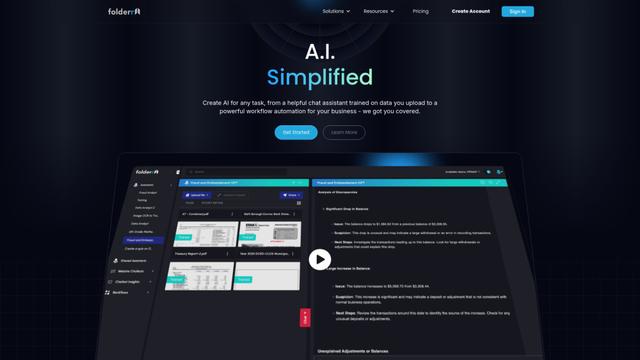
Folderr ist eine umfassende KI-Plattform, die es Nutzern ermöglicht, benutzerdefinierte KI-Assistenten zu erstellen, indem sie unbegrenzt Dateien hochladen, sich mit mehreren Sprachmodellen integrieren und Arbeitsabläufe über eine benutzerfreundliche Oberfläche automatisieren.
Peache.ai
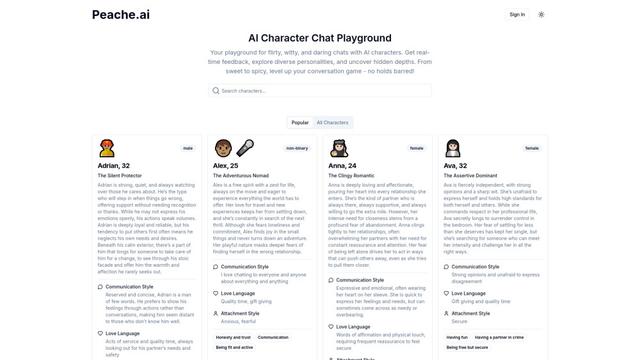
Peache.ai ist ein KI-Charakter-Chat-Spielplatz, der es Benutzern ermöglicht, in flirtende, witzige und gewagte Gespräche mit vielfältigen KI-Persönlichkeiten durch Echtzeit-Interaktionen einzutauchen.

TalkPersona
TalkPersona ist ein KI-gesteuerter Video-Chatbot, der Echtzeit-Gespräche in menschenähnlicher Form durch ein virtuelles sprechendes Gesicht mit natürlicher Stimme und Lippensynchronisationsfähigkeiten bietet.
Thaly AI
Thaly AI ist ein KI-gestützter Vertriebsassistent, der Kundenkonversationen und die Qualifizierung von Leads automatisiert, um Unternehmen zu helfen, ihre Vertriebsabläufe zu skalieren und gleichzeitig Zeit zu sparen.
Beliebte KI-Tools wie Claude Dispatch
GPT‑5.5 | ChatGPT Official
GPT-5.5 in ChatGPT ist OpenAIs neuestes arbeitsorientiertes Modell, das entwickelt wurde, um komplexe Ziele zu verstehen, Tools effektiv zu nutzen, seine Arbeit zu überprüfen und mehrstufige Aufgaben (Codierung, Forschung, Dokumente, Tabellenkalkulationen) mit stärkeren Sicherheitsvorkehrungen bis zur Fertigstellung zu bearbeiten.
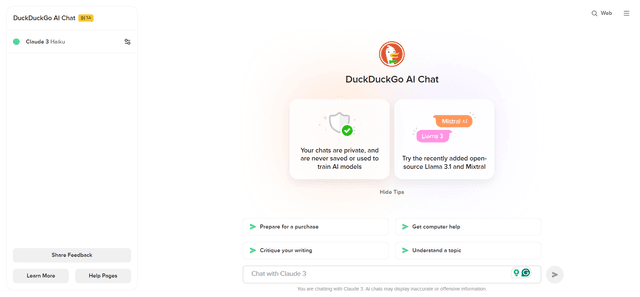
DuckDuckGo AI Chat
DuckDuckGo AI Chat ist eine kostenlose, anonyme Möglichkeit, auf beliebte KI-Chatbots wie GPT-3.5, Claude und andere zuzugreifen und dabei die Privatsphäre der Benutzer zu wahren.

Arch
Arch ist ein intelligentes Layer-7-Gateway, das auf Envoy Proxy basiert und eine sichere Handhabung, robuste Beobachtbarkeit und nahtlose Integration von Eingabeaufforderungen mit APIs für den Aufbau schneller, robuster und personalisierter KI-Agenten bietet.
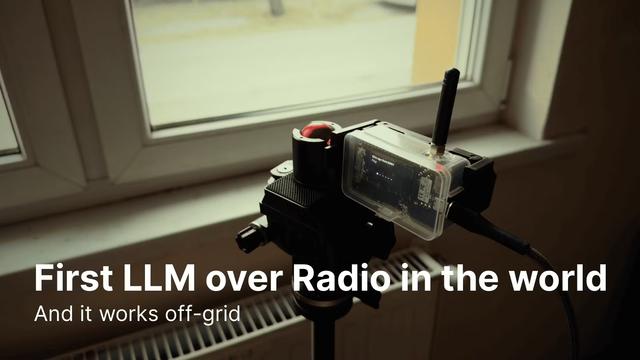
Off-grid LLM over Radio
Eine Plattform, die große Sprachmodelle (LLMs) mit Meshtastic-Mesh-Kommunikationsnetzwerken integriert, um netzunabhängige KI-Interaktionen und automatisierte Aufgabenausführung über Funkkommunikation zu ermöglichen.