Gemini Omni
Gemini Omni 是一个尖端的多模态人工智能创意平台,它将逼真的图像生成、上下文感知编辑、多图像角色融合和电影级人工智能视频创作统一到一个无缝的工作室中。
https://gemini-omni.dev/?utm_source=aipure
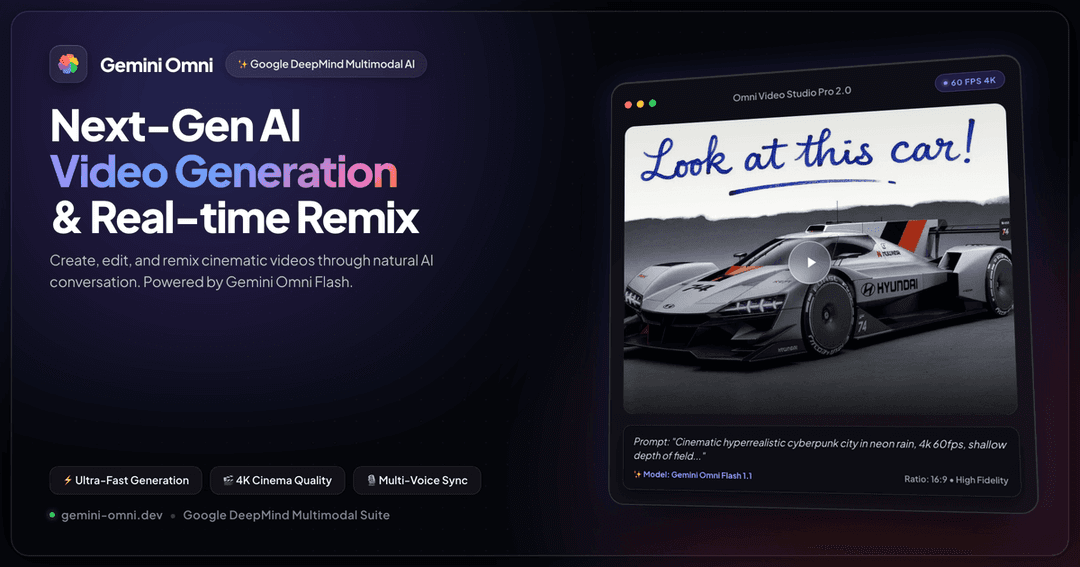
产品信息
更新于:2026年10月06日
什么是 Gemini Omni
Gemini Omni 是一个先进的、原生的多模态人工智能系统,旨在通过对话而不是传统的基于时间线的工具来创建和编辑视频。它被定位为“任意输入到视频”模型,可以接受文本提示、参考图像、现有视频剪辑和音频的组合,以生成基于 Gemini 更广泛的世界知识(例如,物理、文化背景和真实世界细节)的工作室风格视频输出。Gemini Omni 不要求复杂的编辑软件,而是强调一种聊天原生的工作流程,创作者可以通过用简单的语言描述更改来迭代剪辑——例如调整灯光、更换背景、改变摄像机移动或重新混合变体——使视频制作更易于访问和更快地迭代。
Gemini Omni 的主要功能
Gemini Omni 是由 Google DeepMind 提供支持的多模态 AI 视频生成器和编辑器,旨在通过自然的聊天式指令,将文本提示和混合参考(图像、视频和音频)转化为连贯的电影级视频输出。它强调对话式迭代(编辑、优化、混音)、跨镜头的人物/场景一致性、对真实运动的强大世界/物理理解,以及带有安全控制和 SynthID 水印的原生音频生成(对话/音乐)。它被定位为替代基于时间轴编辑的端到端创意工作室,为创作者和团队提供快速草稿、类似关键帧的开始/结束控制、摄像机运动方向和快速变化的能力。
任意输入视频创建(多模态统一): 在单个提示中同时接受文本、图像、音频和视频,以生成一个基于组合上下文的连贯视频——有助于将参考资料转化为统一的场景,而不是将工具拼接在一起。
聊天原生编辑和混音变体: 支持迭代的对话式编辑,例如更改背景、调整摄像机角度、改变动作,或通过简单的文本指令创建现有剪辑的即时变体——无需时间轴编辑。
角色和场景一致性: 在会话中的多个镜头/场景中保持稳定的角色身份和连贯的场景细节,提高叙事内容、培训视频和系列格式的连续性。
电影级摄像机控制和关键帧端点: 支持摄像机运动的自然语言方向(例如,推入、甩动、手持感),以及开始/结束关键帧式控制和连续场景扩展(如 Omni Flash 所述),以实现更有指导性的故事讲述。
原生音频生成和唇形同步: 原生生成同步音频(对话、语音、背景音乐),并支持音频驱动的场景和角色语音/唇形同步,减少了对单独画外音和声音设计工作流程的需求。
安全、来源和负责任的访问: 对提示/输出应用内容安全过滤,并包含不可察觉的 SynthID 水印;某些虚拟形象/个人肖像特征包括额外的验证摩擦,以减少深度伪造滥用。
Gemini Omni 的使用场景
营销和广告创意: 通过脚本和参考素材生成电影剪辑,然后通过聊天迭代以匹配品牌基调、摄像机风格和信息,从而快速制作产品演示、品牌故事和广告系列变体。
电子学习和教育解释器: 创建带有清晰屏幕排版/公式、旁白片段和同步视觉效果的短教学视频——适用于课程、培训模块和微学习内容。
社交媒体短视频制作: 快速生成引人注目的 Shorts/TikTok 风格剪辑,混音多个版本以进行 A/B 测试钩子、节奏、字幕和视觉风格,而无需传统的编辑软件。
电影/创意预可视化: 通过文本加上参考图像/视频来原型化场景、摄像机移动、过渡和情绪板,从而在投入全面制作之前加快构思和提案开发。
产品摄影和目录资产编辑: 通过编辑背景和样式同时保留产品细节来创建一致的视觉资产,然后扩展到用于店面和广告的短产品动态剪辑。
企业通信和演示者/虚拟形象视频: 生成由演示者主导的更新或内部通信视频,具有一致的屏幕角色和原生语音,同时利用安全控制和水印来确保来源。
优点
端到端多模态工作流程:将文本/图像/音频/视频输入与对话式编辑相结合,减少工具切换和手动时间轴。
强大的连续性和方向性:角色一致性加上摄像机运动控制提高了叙事和品牌系列内容的可用性。
原生音频和清晰排版:支持对话/音乐和可读的屏幕文本,而许多视频生成器在这方面表现不佳。
缺点
访问和功能可用性可能因层级、区域和界面(Gemini 应用/Flow/YouTube)而异,开发人员 API 的推出在消息来源中被描述为待定/有限。
短剪辑限制和质量权衡:快速草稿模式和短持续时间限制(例如,Flash 提到的约 10 秒)可能需要拼接多个生成内容。
安全过滤器可能会阻止某些提示/编辑并降低创作自由度;政策因地区而异,并对提示和输出都强制执行。
某些高级功能(例如,虚拟形象/逼真的语音编辑)可能包含额外的验证步骤或受到限制,以减轻深度伪造风险。
如何使用 Gemini Omni
1) 选择您将使用 Gemini Omni 的地方: 选择符合您目标的平台:(a) YouTube Shorts 或 YouTube Create 用于免费/休闲创作,(b) Gemini 应用(网页/iOS/Android)用于聊天优先创作和迭代编辑(通常需要 Google AI 订阅),或 (c) Google Flow 用于更注重生产/后期制作的工作流程(通常需要订阅)。
2) 使用您的 Google 帐户登录(并确认资格): 在所选平台上使用信誉良好的 Google 帐户登录。Omni Flash 可能有年龄限制(18 岁以上)。如果您在 Gemini/Flow 中看不到 Omni,您可能需要符合条件的计划或区域访问权限;免费访问通常通过 YouTube Shorts/Create 提供。
3) 开始新的创作并选择 Omni 模型: 打开新的提示/聊天/项目,如果该 UI 中可用,请从模型选择器中选择 Gemini Omni(通常是 Gemini Omni Flash / gemini-omni-1.1-flash)。
4) 决定您的起始模式:文本到视频、图像到视频或视频编辑: 选择一个:(a) 文本到视频,从书面提示生成,(b) 图像到视频,动画静态图像,或 (c) 视频到视频编辑,上传现有剪辑并进行对话式修改。
5) 提供您的输入(如果需要,可多模态): 使用上传/附件控件附加任何基础资产:图像、参考视频剪辑和/或音频(如果您的平台支持)。Omni 旨在将文本 + 图像 + 视频 + 音频组合成一个连贯的输出。
6) 编写一个强有力的提示(主题 + 动作 + 摄像机 + 风格 + 时间): 描述:(1) 场景中有什么,(2) 发生了什么,(3) 摄像机构图/运动(例如,手持推入、推轨、快速摇摄),(4) 情绪/风格(电影、纪录片、动画),以及 (5) 任何时间说明(慢动作、节拍同步变化)。
7) (可选)使用图像到图像插值与第一/最后一帧: 为了在两种状态之间实现平滑过渡,在输入列表中提供两张图像:第一张图像作为起始帧,第二张图像作为结束帧。在提示中,明确描述所需的过渡(例如,光线变化、物体变形、摄像机移动),以便 Omni 在它们之间进行插值。
8) 生成第一个草稿剪辑: 运行生成。将结果视为草稿(通常根据平台/模型默认值约为 8-10 秒)。
9) 通过对话式编辑(多轮)进行细化: 在聊天中通过精确的更改请求进行迭代,同时要求保留您喜欢的部分。示例:“将背景更改为夜晚,保持角色不变”,“将摄像机拉远”,“使产品标签可读”,“添加戏剧性缩放”,“将运动速度减慢 20%”。Omni 在保持场景一致性的同时应用编辑。
10) 使用参考图像保持角色/场景一致性: 如果您需要一致的角色或服装,请附加参考照片并指示 Omni 进行匹配(例如,“使用图像 1 中的人物作为主要角色;在整个剪辑中保持服装和面部一致”)。
11) 添加或细化屏幕文本和排版(如果需要): 直接在提示中请求标题、字幕、标签、方程式或叠加层。指定位置、字体风格、大小和可读性限制(例如,“底部大对比度字幕,安全边距,无风格化失真”)。
12) 添加或细化音频(如果您的平台支持): 请求原生音频,例如对话、背景音乐和音效,或者在支持的情况下提供音频参考。您还可以请求节拍同步的视觉效果(例如,“公寓灯光与音乐同步亮起”)。
13) 导出/下载并发布: 满意后,下载/导出视频。如果您使用 YouTube Shorts/Create,请直接从应用发布。注意:Omni 输出可能包含 SynthID 水印以证明来源。
Gemini Omni 常见问题
是的。Google 在 2026 年 5 月 19 日的 I/O 2026 大会上发布了 Omni 系列,并于同日在 Gemini 应用中推出,于 2026 年 6 月 30 日通过 Gemini API 开放开发者访问(公开预览),并于 2026 年 8 月 27 日全面上市。GA 模型 ID 为 gemini-omni-1.1-flash。




与 Gemini Omni 类似的最新 AI 工具
Loud Fame
Loud Fame是一个AI驱动的视频转换工具,允许用户将普通视频转化为动漫风格的动画,并创建AI生成的名人讲话视频。
BizBoom.ai
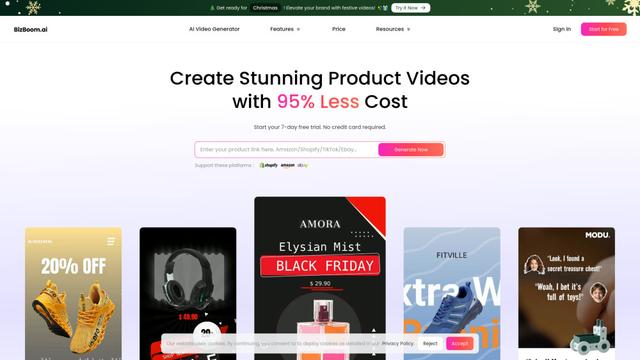
BizBoom.ai是一个AI驱动的平台,可以从产品链接和图像自动生成专业产品视频,成本降低95%。

EzVideos
EzVideos是一个全方位的视频创作工具,帮助用户通过自动编辑功能和内置资源为Instagram、TikTok和YouTube等社交媒体平台生成病毒式视频。
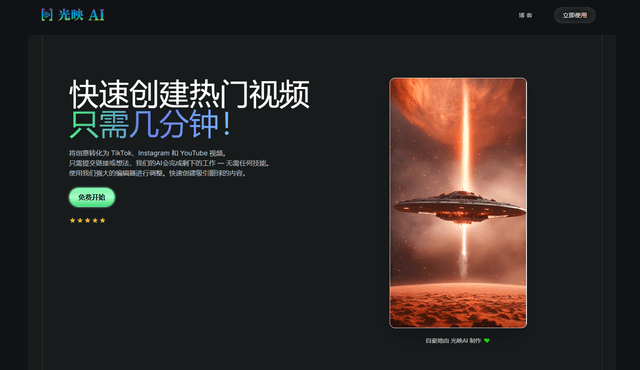
Illuminix
Illuminix 是一个由 AI 驱动的平台,通过自主超专家和专门工具为业务自动化、数据管理和视频内容创建提供支持。
类似 Gemini Omni 的热门 AI 工具
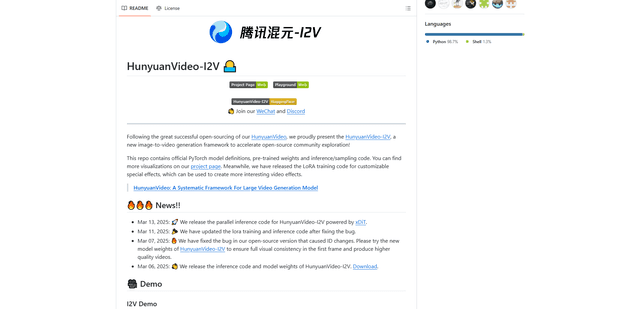
HunyuanVideo-I2V
HunyuanVideo-I2V 是腾讯开发的开源 AI 框架,可将静态图像转换为具有可定制运动效果和卓越视觉一致性的高质量动态视频。

Google Veo 2
Veo 2 是 Google DeepMind 的最先进 AI 视频生成模型,可以从文本提示生成高达 4K 分辨率、具有逼真运动、广泛的摄像机控制和改进的物理模拟的高质量视频。
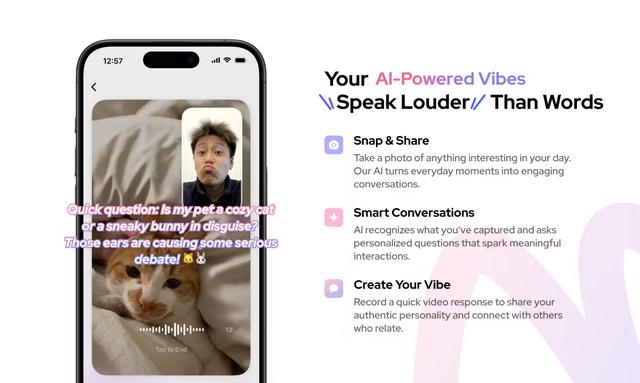
Vibing
Vibing是一款由AI驱动的约会应用,帮助用户通过视频故事分享真实时刻,并基于个性匹配和互动功能建立真实的人际关系。
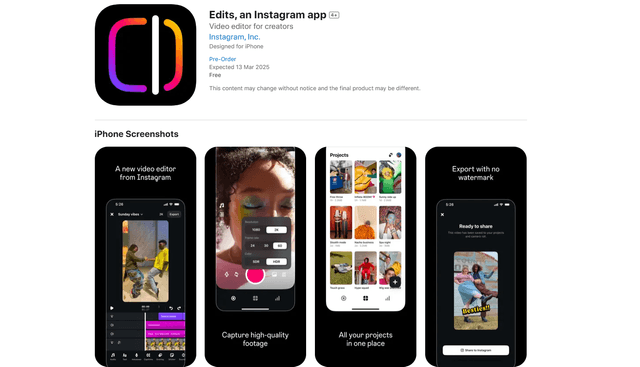
Edits, an Instagram app
Edits 是 Instagram 的免费视频创作应用程序,为创作者提供专业编辑工具、AI 功能和分析能力,使他们能够直接从手机创建高质量视频。