
Claude Dispatch
Claude Dispatch 是 Claude Cowork 中的一项新功能,使用户能够通过手机远程控制其桌面 Claude 实例,从而在计算机上执行任务时保持一个持久的对话。
https://claude.com/download?ref=producthunt&utm_source=aipure
产品信息
更新于:2026年04月08日
什么是 Claude Dispatch
Claude Dispatch 是 Anthropic 在 Claude Cowork 中引入的一项研究预览功能,可在移动和桌面体验之间建立桥梁。它允许用户与在计算机上运行的 Claude 保持一个持久的对话,同时允许他们从手机上的任何位置向 Claude 发送消息和分配任务。该功能目前可供 Max 订阅者使用,并且正在向 Pro 订阅者推出,需要安装并配对 Claude 桌面应用程序和移动应用程序。
Claude Dispatch 的主要功能
Claude Dispatch是Claude Cowork中的一项新功能,使用户能够管理与其桌面计算机上运行的Claude的持久对话,同时从其移动设备远程控制它。它允许用户将任务分配给Claude,这些任务可以在其桌面计算机上执行,并且能够访问本地文件和工具,同时保持跨设备的端到端同步。该功能在安全的沙盒环境中运行,并且在访问文件或执行操作之前需要用户许可。
持久的跨设备对话: 在桌面和移动设备之间保持一个连续的对话,允许用户在一个设备上开始任务并在另一个设备上继续
本地文件访问和安全性: 在桌面上以沙盒环境运行,安全访问本地文件,在执行任何操作之前需要明确的用户许可
远程任务管理: 使用户能够从其移动设备分配和监控在其桌面计算机上运行的任务
实时状态更新: 在Claude处理分配的任务时提供更新和状态信息,让用户了解进度
Claude Dispatch 的使用场景
文档处理: 从本地文件夹中的文档创建报告或将收据屏幕截图转换为费用电子表格
文件整理: 在离开桌面时按类型和日期整理本地文件和下载
研究综合: 将多篇文章或文档分析和综合成全面的简报文件
远程工作管理: 在旅途中监控和管理基于桌面的任务,非常适合需要保持工作效率的专业人士
优点
可以远程访问桌面功能
通过将文件保留在本地来维护数据隐私
提供无缝的跨设备体验
缺点
需要桌面计算机处于唤醒和运行状态
目前仅限于Max订阅者(Pro访问权限稍后推出)
据报告,某些功能速度慢且不可靠(成功率50/50)
如何使用 Claude Dispatch
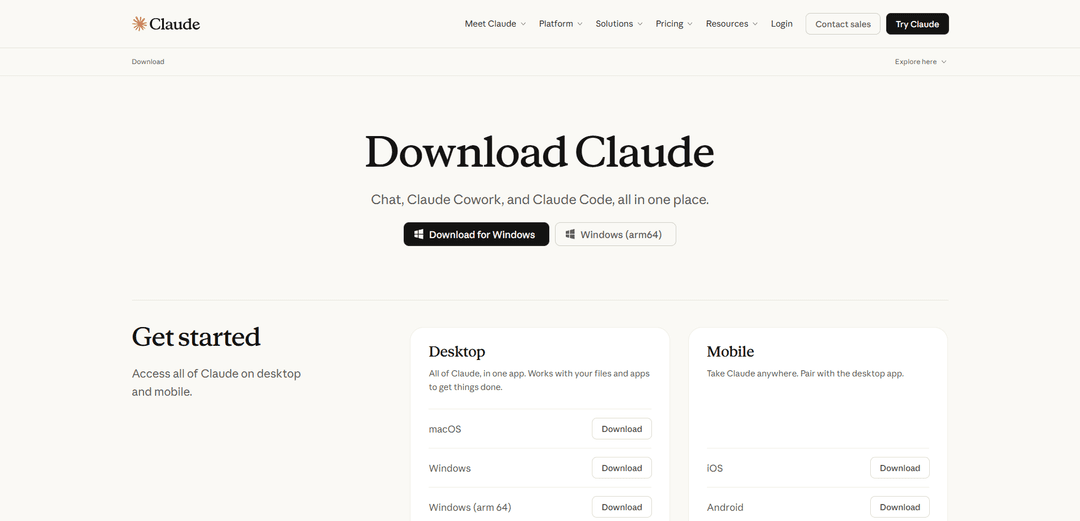
下载并安装 Claude Desktop: 转到 claude.com/download 并下载适用于您的操作系统(Windows 或 macOS)的 Claude 桌面应用程序。在您的计算机上安装该应用程序。
下载 Claude 移动应用程序: 从 Apple App Store (iOS) 或 Google Play Store (Android) 下载并安装 Claude 移动应用程序。确保您拥有最新版本。
打开 Claude Desktop: 在您的计算机上启动 Claude 桌面应用程序。您的计算机必须保持唤醒状态,并且应用程序必须保持打开状态,Dispatch 才能工作。
启用 Dispatch: 在 Claude 桌面应用程序中,转到 Cowork 选项卡。在左侧面板中查找“Dispatch”选项。您可能需要先在“设置”->“Cowork”下启用它。
配对您的手机: 在 Dispatch 部分,您会看到一个二维码。使用您的移动设备扫描此二维码,将您的手机与桌面应用程序配对。
开始在 Dispatch 中发送消息: 配对后,您可以开始在 Dispatch 部分中向 Claude 发送消息。您的对话将在您的桌面和移动设备之间同步。
从移动设备分配任务: 现在,您可以从手机上向 Claude 分配任务,这些任务可以利用您桌面上的所有内容,包括您无法在移动设备上访问的文件和应用程序。Claude 将在您的桌面计算机上执行这些任务。
审查并批准操作: Claude 将向您展示它计划做什么,并在对您的文件采取行动之前征求您的许可。您可以监控进度并在其完成任务时获取更新。
Claude Dispatch 常见问题
Claude Dispatch是Claude Cowork中的一项功能,允许用户通过智能手机远程管理桌面AI任务,从而实现与Claude在桌面和移动设备上的单一、持续对话。




与 Claude Dispatch 类似的最新 AI 工具
Folderr
Folderr 是一个全面的 AI 平台,允许用户通过上传无限文件、集成多个语言模型并通过用户友好的界面自动化工作流来创建自定义 AI 助手。
Peache.ai
Peache.ai is an AI character chat playground that enables users to engage in flirty, witty, and daring conversations with diverse AI personalities through real-time interactions.
TalkPersona
TalkPersona 是一个由AI驱动的视频聊天机器人,通过具有自然语音和唇同步功能的虚拟说话面孔提供实时类似人类的对话。
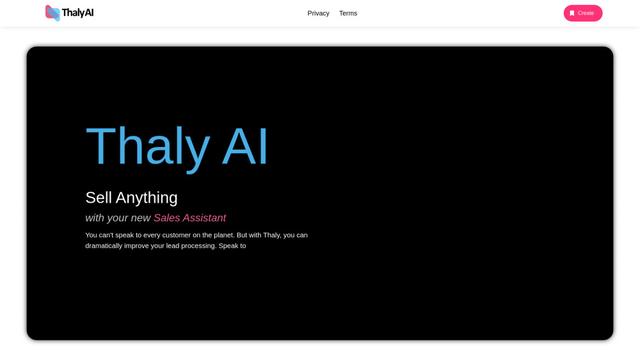
Thaly AI
Thaly AI 是一个 AI 驱动的销售助手,通过自动化客户对话和潜在客户资格审查,帮助企业扩展销售运营并节省时间。
类似 Claude Dispatch 的热门 AI 工具

GPT‑5.5 | ChatGPT Official
ChatGPT中的GPT-5.5是OpenAI最新的以工作为中心的模型,旨在理解复杂目标、有效使用工具、检查其工作,并通过更强的保障措施完成多步骤任务(编码、研究、文档、电子表格)。
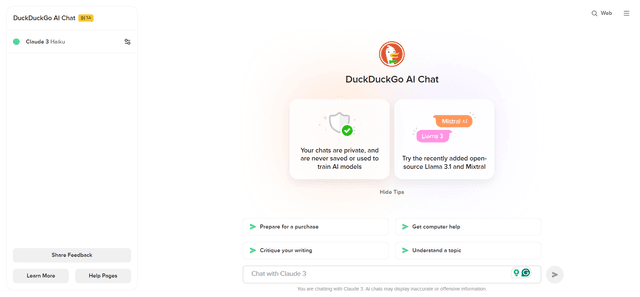
DuckDuckGo AI Chat
DuckDuckGo AI Chat是一种免费、匿名的方式,可以在保护用户隐私的同时访问GPT-3.5、Claude等流行的AI聊天机器人。

Arch
Arch 是一个基于 Envoy Proxy 构建的智能第 7 层网关,提供安全处理、强大的可观察性和无缝的提示与 API 集成,用于构建快速、强大和个性化的 AI 代理。
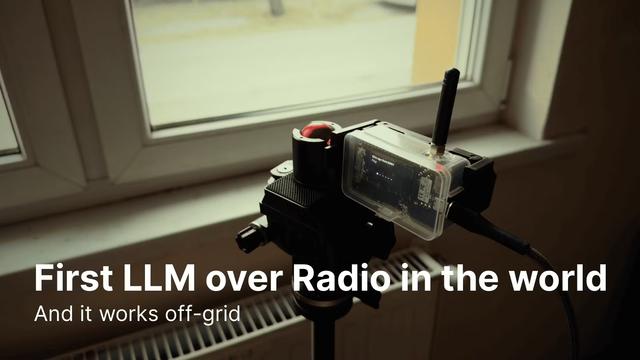
Off-grid LLM over Radio
一个将大型语言模型(LLMs)与Meshtastic网状通信网络集成的平台,通过无线电通信实现离网AI交互和自动化任务执行。