
AnyFrame
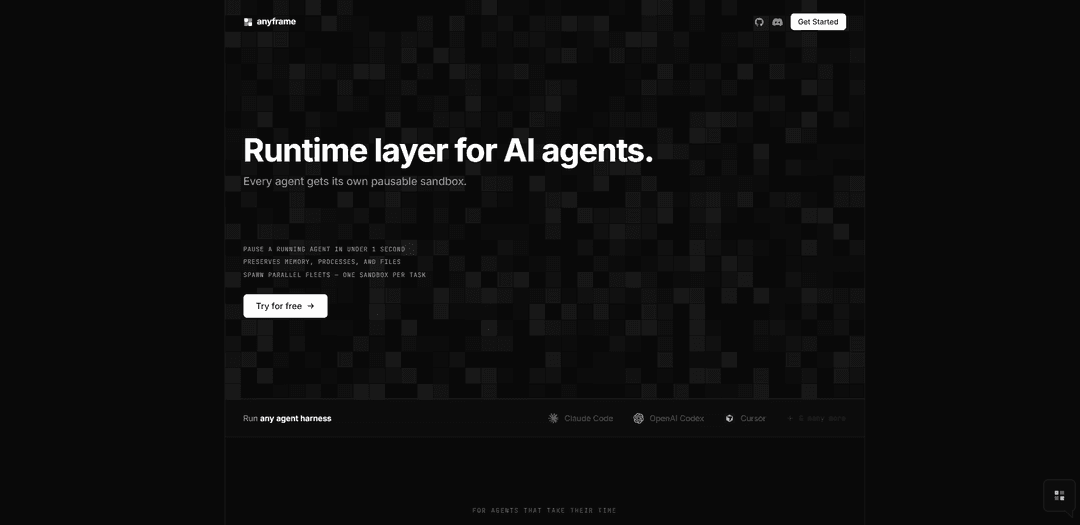
AnyFrame 是一个用于 AI 代理的运行时层,它为每个代理提供一个可暂停的微虚拟机沙盒,保留内存、进程和文件,以便您可以在不到一秒的时间内暂停/恢复并运行并行隔离任务集群。
https://anyfrm.com/?ref=producthunt&utm_source=aipure
产品信息
更新于:2026年06月08日
什么是 AnyFrame
AnyFrame (anyfrm.com) 是一款基础设施/运行时产品,旨在专用、沙盒化的“帧”中运行 AI 代理。每个帧都像一个小型计算机环境(微虚拟机),代理可以利用它随着时间的推移执行工作——例如编码、测试、重构或运行长时间的工作流程——而不会丢失状态。核心思想是持久性和控制:您可以快速暂停正在运行的代理,稍后在其停止的地方精确恢复,同时通过统一的集群视图一次管理多个代理沙盒。
AnyFrame 的主要功能
AnyFrame (anyfrm.com) 是一个用于AI代理的运行时层,它为每个代理提供了一个可暂停的“帧”(一个微型虚拟机沙盒),并保留了文件系统、进程和内存。它通过快照支持快速暂停和恢复代理,将许多并发代理沙盒作为车队进行管理,并集中查看状态和资源使用情况,并通过SDK为每个任务生成并行帧。它还与常见的办公工具(例如GitHub、Slack、Notion、Linear、Atlassian、Gmail、Google Drive/Calendar、Figma)集成,将代理连接到团队已使用的系统。
可暂停的微型虚拟机沙盒: 每个代理都在自己的帧(微型虚拟机)中运行,该帧封装了进程、内存和文件,从而为每个任务或每个代理实现安全隔离。
通过快照实现快速暂停/恢复: 暂停正在运行的代理并将完整的沙盒状态快照到磁盘,然后数小时或数天后恢复,以从下一条指令继续,状态保持不变。
车队管理仪表板: 在一个地方查看正在运行/已暂停/冷帧,并提供操作可见性,例如CPU、内存、正常运行时间以及正在执行的命令——无需SSH或云控制台。
并行任务生成(每个作业一个帧): SDK驱动的循环可以为每个传入作业创建一个新的沙盒,大规模并行运行任务,并在完成后进行快照——支持“代理车队”。
代理-线束兼容性: 旨在运行流行的代理线束/工具(示例包括Claude Code、OpenAI Codex和Cursor),减少在现有工作流程中采用的摩擦。
用于实际工作流程的工具连接器: 与常见的协作和生产力工具(例如GitHub、Slack、Notion、Linear、Atlassian、Gmail、Google Drive/Calendar、Figma)集成,并在授权后提供每个代理的切换功能。
AnyFrame 的使用场景
大规模软件工程自动化: 为每个工单/PR生成一个帧,以并行运行重构、测试和代码审查任务,暂停长时间运行的作业并在以后恢复,而不会丢失状态。
客户支持和操作手册: 在隔离的帧中运行故障排除代理,这些帧保留日志、开放会话和中间工件;在交接期间暂停并在不同班次之间无缝恢复。
数据/机器学习实验管道: 为每个实验或评估运行提供自己的沙盒帧;暂停昂贵的运行,稍后恢复,并通过车队级别的可见性管理许多并发作业。
安全和事件响应工作流程: 使用隔离的微型虚拟机帧安全地分析可疑工件或重现事件,保留完整的调查状态以供以后审计或继续。
与连接工具进行产品和设计协作: 使代理能够在连接的系统(例如GitHub + Linear + Figma + Slack)中操作,同时保持每个任务的环境封装和可恢复。
优点
强大的状态保留:快照保留内存/进程/文件状态,实现真正的暂停和恢复工作流程。
扩展并行工作:每个任务一个沙盒模型支持同时运行许多代理,并具有集中的车队可见性。
集成到现有堆栈中:与常见工具的连接器减少了团队采用的摩擦。
缺点
操作复杂性:管理基于微型虚拟机的沙盒和车队可能会比简单的无状态代理执行引入额外的开销。
资源/成本考虑:并行帧(即使是可暂停的)可能会根据工作负载模式增加基础设施使用率。
集成/安全治理:将代理连接到电子邮件、驱动器和问题跟踪器等工具可能需要仔细的权限管理和合规性控制。
如何使用 AnyFrame
1) 选择您指的是哪个“AnyFrame”(有多个不相关的产品同名)。: 根据上述来源,“AnyFrame”可以指:(A) 用于 peco/percol/fzf 的 Zsh 包装器插件 (mollifier/anyframe),(B) anyfrm.com 上的 AI 代理运行时层,或 (C) 实用程序优先的 CSS 库 @anyframe/css。请按照与您的用例匹配的以下教程进行操作。
2) (Zsh 插件) 安装选择器工具(peco、percol、fzf 或 fzf-tmux)。: AnyFrame (Zsh) 将交互式选择委托给这些工具之一。安装至少一个:peco、percol、fzf 或 fzf-tmux,以便 AnyFrame 可以打开选择器 UI。
3) (Zsh 插件) 在您的 Zsh 会话中初始化 AnyFrame 函数。: 自动加载并运行初始化程序,以便 AnyFrame 可以注册其函数/小部件:
- autoload -Uz anyframe-init
- anyframe-init
这将扫描 anyframe-functions/{actions,selectors,sources,widgets},自动加载函数,并向 zle 注册小部件。
4) (Zsh 插件) 通过 zstyle 选择 AnyFrame 应该使用哪个选择器后端。: 明确设置选择器引擎:
- zstyle ":anyframe:selector:" use peco
(或 percol / fzf-tmux / fzf)
可选地为每个选择器设置命令 + 标志:
- zstyle ":anyframe:selector:peco:" command 'peco --no-ignore-case'
- zstyle ":anyframe:selector:percol:" command 'percol --case-sensitive'
- zstyle ":anyframe:selector:fzf-tmux:" command 'fzf-tmux --extended'
- zstyle ":anyframe:selector:fzf:" command 'fzf --extended'
5) (Zsh 插件) 将 AnyFrame 小部件绑定到您想要的键。: 使用 bindkey 将小部件映射到快捷方式。来自来源的示例:
- bindkey '^xb' anyframe-widget-cdr
- bindkey '^x^b' anyframe-widget-checkout-git-branch
- bindkey '^xr' anyframe-widget-execute-history
- bindkey '^xi' anyframe-widget-put-history
- bindkey '^xg' anyframe-widget-cd-ghq-repository
- bindkey '^xk' anyframe-widget-kill
- bindkey '^xe' anyframe-widget-insert-git-branch
绑定后,按下组合键以打开交互式选择器,然后执行所选结果或将其插入命令行(取决于小部件)。
6) (anyfrm.com 上的 AI 代理运行时) 理解核心概念:“帧”是每个任务/代理的微虚拟机沙盒。: 每个帧都保留文件系统、进程和内存。您可以快速暂停正在运行的代理,稍后恢复,并并行管理多个帧(一个集群)。
7) (AI 代理运行时) 在 Python 中创建 AnyFrame 客户端并为每个作业生成一个代理。: 使用来源中显示的 SDK 模式:
- 安装:$ uv add anyframe
- 在代码中:
import anyframe
af = anyframe.AnyFrame()
for job in incoming_jobs:
agent = af.agents.create(name="auth-fix", repo_url="acme/api")
af.sessions.create(agent_id=agent.id)
这将为每个任务创建一个全新的沙盒环境(帧/会话),以便您可以并行运行多个任务。
8) (AI 代理运行时) 暂停和恢复帧以保留状态。: 暂停帧以将其快照到磁盘(内存、进程、打开的文件句柄)。数小时/数天后恢复,并从上次停止的地方继续。使用集群视图查看正在运行/已暂停/冷帧及其 CPU/内存/正常运行时间以及正在执行的命令。
9) (AI 代理运行时) 为每个代理连接您的工具(可选)。: 授权集成一次,然后根据需要为每个代理切换它们。来源列出了连接器,例如 Linear、GitHub、Slack、Notion、Atlassian、Gmail、Figma、Google Calendar 和 Google Drive。
10) (@anyframe/css) 安装并导入 AnyCSS。: 使用以下支持的格式之一:
- ESM: import { AnyCSS } from '@anyframe/css'
- CJS: const { AnyCSS } = require('@anyframe/css')
- IIFE/CDN: <script src="https://cdn.jsdelivr.net/npm/@anyframe/css@latest/dist/anycss.iife.js"></script> then const { AnyCSS } = __anyframe_css__
11) (@anyframe/css) 将实用程序类渲染为 CSS。: 创建实例并渲染类:
import { AnyCSS } from '@anyframe/css'
const css = new AnyCSS({ /* configuration */ })
console.log(css.render(['bg-red-500','flex','md:flex','[&.active]:bg-blue-500']))
这将输出所提供的实用程序令牌的 CSS,包括响应式变体(例如 md:flex)和有状态选择器(例如 [&.active]:...)。
AnyFrame 常见问题
AnyFrame是AI代理的运行时层,每个代理都在其自己的可暂停沙盒(称为“帧”)中运行。




与 AnyFrame 类似的最新 AI 工具

invoices.dev
invoices.dev 是一个自动化发票平台,直接从开发人员的 Git 提交生成发票,并具有与 GitHub、Slack、Linear 和 Google 服务的集成能力。
Monyble
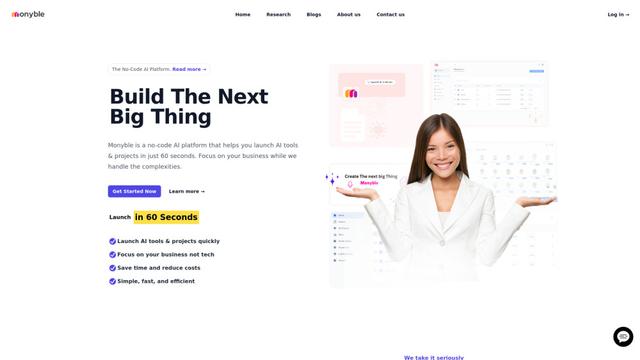
Monyble 是一个无代码 AI 平台,使用户无需技术专业知识即可在 60 秒内启动 AI 工具和项目。
Devozy.ai
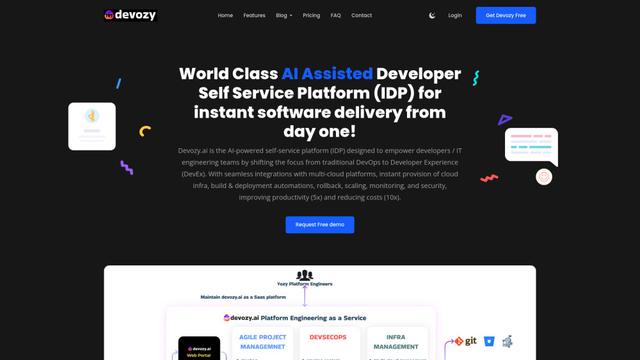
Devozy.ai是一个AI驱动的开发者自助服务平台,将敏捷项目管理、DevSecOps、多云基础设施管理和IT服务管理结合到一个统一的解决方案中,以加速软件交付。
Mediatr
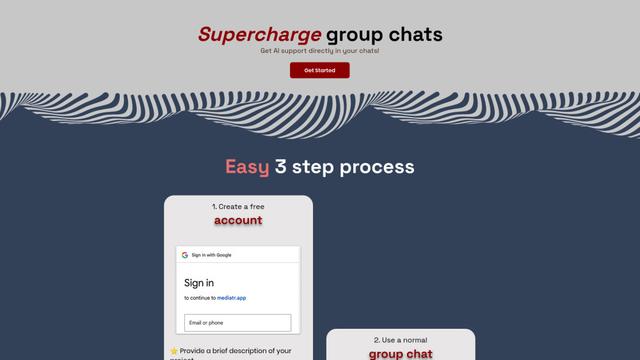
MediatR 是一个流行的开源 .NET 库,通过实现中介者模式来提供简单和灵活的请求/响应处理、命令处理和事件通知,同时促进应用程序组件之间的松耦合。
类似 AnyFrame 的热门 AI 工具
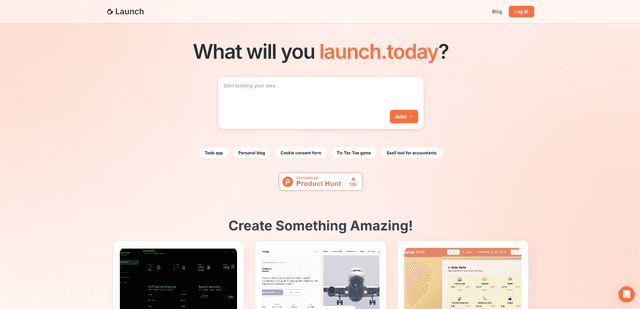
Launch
Launch是一个人工智能驱动的平台,使用户能够立即构建全栈应用程序,同时为产品发布、创业项目和客户获取提供全面的工具。

GitHub Copilot Chat
GitHub Copilot Chat 是一个 AI 驱动的编码助手,提供自然语言交互、实时代码建议和直接在支持的 IDE 和 GitHub.com 中的上下文支持。
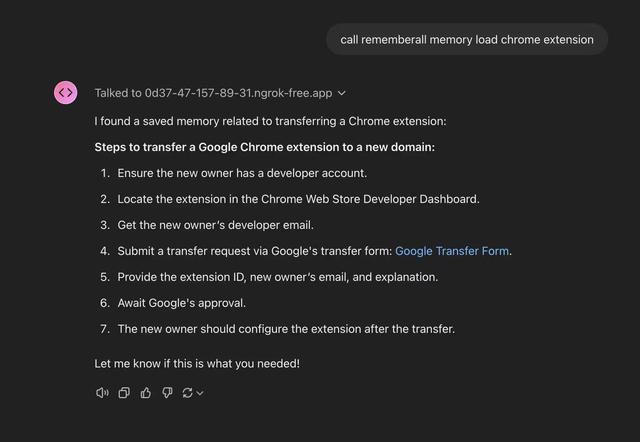
Rememberall
Rememberall 是一个安全、开源的长期记忆解决方案,使 AI 应用程序和 GPT 模型能够通过语义搜索和向量存储功能在对话中保持持久记忆。
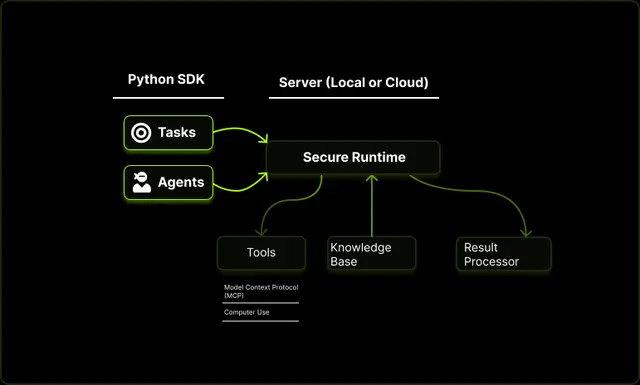
Upsonic
Upsonic 是一个以可靠性为中心的 AI 代理框架,具有 dockerized 服务器-客户端架构,通过验证层、三角架构和模型上下文协议 (MCP) 集成等高级功能实现受信任的代理工作流程。