Veo 4
O Veo 4 permite que os criadores usem imagens de referência e exemplos de movimento para guiar a geração de vídeo por IA, ajudando a manter a consistência visual, o estilo artístico, a identidade do personagem e a composição da cena durante toda a produção.
https://aiveo4.ai/?utm_source=aipure
Informações do Produto
Atualizado:May 9, 2026
O que é Veo 4
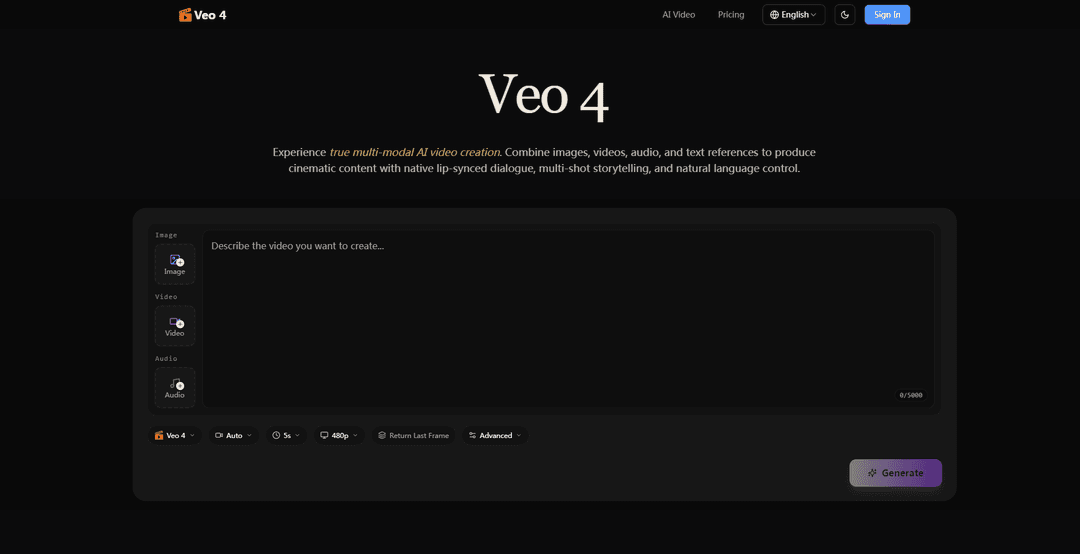
Veo 4 é uma plataforma de criação de vídeo com IA de próxima geração centrada na geração multimodal e controle de linguagem natural. Ele foi projetado para ajudar criadores e equipes a gerar clipes de vídeo cinematográficos e prontos para produção, misturando prompts de texto com ativos de referência – como imagens, clipes de vídeo e áudio – em um único fluxo de trabalho. O produto enfatiza alto controle criativo, narrativa multi-shot e consistência aprimorada para rostos, roupas, texto, cenas e estilos visuais, visando reduzir problemas comuns de vídeo de IA, como desvio de personagem, quebras de estilo e perda de continuidade entre quadros e cortes.
Principais Recursos do Veo 4
O Veo 4 é posicionado como um sistema controlável de geração de vídeo por IA multimodal que pode combinar texto, imagens, clipes de vídeo e referências de áudio para produzir vídeos cinematográficos e com várias cenas, com áudio nativo sincronizado (diálogo labial, Foley e música). Ele enfatiza forte consistência temporal e de personagem (rostos, roupas, texto, cenas e estilo) em quadros e cortes, além de controle de "referenciar qualquer coisa" em linguagem natural para emprestar movimento, movimentos de câmera, efeitos e som de referências carregadas. Ele também destaca fluxos de trabalho de edição e extensão direcionados – modificando ou estendendo segmentos específicos sem regenerar o vídeo inteiro – juntamente com proporções de tela flexíveis e downloads sem marca d'água.
Entrada multimodal em uma única geração: Misture e combine prompts de texto com arquivos de imagem, vídeo e áudio como referências para guiar uma única geração de vídeo em direção a um visual, movimento e som específicos.
Controle de linguagem natural "referenciar qualquer coisa": Descreva o que emprestar de cada ativo carregado (por exemplo, movimento de câmera de um clipe, aparência de personagem de uma imagem, tempo de batida de áudio) sem engenharia de prompt excessivamente complexa.
Geração de áudio nativo (sincronia labial + Foley + música): Gera áudio sincronizado junto com o vídeo, incluindo diálogo com sincronia labial, efeitos sonoros, camadas ambientais e música de fundo; também pode sincronizar visuais com uma faixa carregada.
Narrativa de várias cenas com continuidade: Cria sequências coesas a partir de um único prompt usando várias cenas curtas, mantendo personagens, roupas, iluminação e ritmo visual consistentes em todos os cortes.
Consistência temporal e de identidade superior: Concentra-se em reduzir problemas comuns de vídeo de IA, como desvio de personagem, quebras de estilo e perda de detalhes, para que rostos, roupas, texto e ambientes permaneçam estáveis em quadros e cenas.
Extensão de vídeo e edição direcionada: Estenda clipes de forma contínua ou edite segmentos específicos (substitua personagens, ajuste ações, adicione/remova elementos) enquanto preserva o restante do vídeo para evitar a regeneração completa.
Casos de Uso do Veo 4
Criativos de publicidade e marketing: Produza rapidamente anúncios de produtos e conteúdo de marca, referenciando modelos/estilos de câmera comprovados, mantendo a aparência do produto e o visual da marca consistentes em todas as variantes.
Vídeos educacionais e de treinamento: Gere explicações, demonstrações e aulas visuais com cenas coerentes e narração/design de som integrados, reduzindo a dependência de ferramentas de edição e áudio separadas.
Conteúdo social de formato curto: Crie clipes prontos para Reels/Shorts/TikTok em várias proporções de tela, referenciando efeitos e ritmo de tendências, e depois iterando rapidamente por meio de edições e extensões direcionadas.
Narrativa criativa e pré-visualização: Crie storyboards de sequências de várias cenas a partir de um prompt semelhante a um roteiro, replique movimentos de câmera cinematográficos de clipes de referência e explore visuais/transições antes da produção ao vivo.
Replicação de movimento, dança e ação: Carregue referências de coreografia ou ação e aplique dinâmica de movimento/câmera semelhante a novos personagens ou cenas, permitindo a conceituação rápida para conteúdo de música/dança/ação.
Visualização de imóveis e arquitetura: Transforme imagens de propriedades ou designs em clipes dinâmicos estilo "walkthrough" com iluminação/estilo consistentes e áudio ambiente opcional para apresentações mais imersivas.
Vantagens
Forte consistência em quadros e sequências de várias cenas (identidade, guarda-roupa, texto, estilo), abordando um modo de falha comum em vídeo de IA.
O controle orientado por referência (movimento/câmera/efeitos/áudio) via linguagem natural reduz a complexidade do prompt e melhora a repetibilidade.
A geração de áudio nativo (sincronia labial, Foley, música) simplifica a produção, reduzindo as necessidades de ferramentas externas.
A edição e extensão direcionadas podem economizar tempo em comparação com a regeneração de clipes inteiros.
Desvantagens
A geração baseada em cenas é tipicamente curta (muitas vezes citada como ~4–15 segundos por cena), então narrativas mais longas podem exigir fluxos de trabalho de junção.
Algumas alegações públicas sobre o "Veo 4" variam entre as fontes (incluindo se ele foi oficialmente anunciado/lançado), então as capacidades e a disponibilidade podem diferir por plataforma/provedor.
A geração e edição multimodal de alta fidelidade podem ser intensivas em computação, potencialmente impactando o tempo de renderização e o custo em níveis pagos.
Como Usar o Veo 4
1. Abra o Veo 4 e inicie uma nova geração: Vá para o site/aplicativo do Veo 4 e localize a área do gerador (a caixa de prompt que diz “Descreva o vídeo que você deseja criar…”). Decida se você fará apenas texto ou usará ativos de referência (imagens/vídeos/áudio).
2. Escolha seu formato de saída (proporção, duração, resolução): Defina o formato do clipe antes de gerar: escolha uma proporção (por exemplo, 16:9 para YouTube, 9:16 para Shorts/Reels), selecione uma duração (geralmente 4 a 15 segundos por tomada) e escolha uma opção de resolução (geralmente 480p/720p/1080p dependendo da interface).
3. Carregue ativos de referência (opcional, mas recomendado): Use os slots de upload para adicionar qualquer combinação de: (a) imagens para ancorar a identidade do personagem, guarda-roupa ou primeiro quadro; (b) clipes de vídeo para referenciar movimento, coreografia ou movimento de câmera; (c) áudio (MP3) para impulsionar o tempo da batida ou guiar o estilo de diálogo/música.
4. Escreva um resumo da cena (intenção + câmera + tom): No prompt, descreva o propósito e a atmosfera da cena em linguagem simples. Inclua: o que está acontecendo, onde acontece, iluminação/hora do dia e o tom emocional. Adicione direção de câmera (tamanho da tomada, movimento, ritmo) para que o movimento seja intencional em vez de aleatório.
5. “Bloqueie” explicitamente as referências em linguagem natural: Diga ao Veo 4 exatamente o que pegar de cada ativo carregado. Use o estilo de marcação da plataforma (exemplo: “Use @imagem1 como o primeiro quadro e identidade do personagem; use @video1 para movimento de câmera e ritmo; sincronize os cortes com as batidas de @audio1”).
6. Especifique o comportamento do áudio (geração de áudio nativa): Se você quiser que o som seja gerado, solicite-o diretamente: diálogo sincronizado com os lábios, Foley e música de fundo. Se você carregou áudio, instrua o Veo 4 a sincronizar o movimento/cortes com o ritmo ou a corresponder ao humor e ao tempo.
7. Gere o primeiro rascunho: Clique em Gerar. Trate a primeira saída como um rascunho: você está validando a composição, o movimento, a consistência do personagem e a sincronização do áudio.
8. Itere com uma estrutura de prompt mais rígida: Refine ajustando apenas o que está errado: velocidade de movimento da câmera, enquadramento, continuidade da iluminação, consistência facial ou clareza da ação. Mantenha as partes bem-sucedidas do prompt inalteradas para manter uma direção visual constante enquanto testa saídas alternativas.
9. Crie sequências multi-shot a partir de um prompt (narrativa multi-shot): Para obter uma narrativa coesa entre os cortes, descreva a sequência como várias tomadas em um prompt (Tomada 1/Tomada 2/Tomada 3), incluindo notas consistentes de personagem/roupa/iluminação. O Veo 4 foi projetado para manter a identidade e o estilo consistentes nesses cortes.
10. Estenda um clipe existente (extensão de vídeo): Carregue o clipe gerado (ou seu próprio clipe) e solicite uma extensão. Combine o comprimento da geração com o comprimento da extensão (por exemplo, estenda em 5 segundos usando uma geração de 5 segundos) e descreva como a ação deve continuar, preservando a continuidade.
11. Edite segmentos específicos em vez de regenerar tudo (edição direcionada): Carregue o vídeo e descreva a alteração exata: substitua um personagem, modifique uma ação, adicione/remova um elemento ou ajuste um segmento – enquanto instrui o Veo 4 a preservar todo o resto (cena, iluminação, enquadramento e tempo).
12. Replique movimentos complexos ou movimentos de câmera via vídeo de referência: Se você precisar de coreografia precisa ou movimento de câmera cinematográfico, carregue um vídeo de referência e instrua o Veo 4 a replicar o movimento/caminho da câmera com seus personagens e cenário. Isso reduz a necessidade de prompts excessivamente detalhados.
13. Exporte e organize para resultados repetíveis: Baixe o clipe final (o site afirma downloads sem marca d'água). Salve seus melhores prompts e conjuntos de referência como um “registro de prompt” reutilizável para que você possa reproduzir o mesmo visual da marca, identidade do personagem e ritmo em vídeos futuros.
Perguntas Frequentes do Veo 4
Veo 4 é um modelo/plataforma de geração de vídeo de IA multimodal de próxima geração que pode criar vídeos cinematográficos usando prompts de texto e ativos de referência (imagens, vídeo e áudio), com controle de linguagem natural sobre o que "emprestar" (por exemplo, movimento, movimentos de câmera, personagens, cenas) e com áudio sincronizado nativo.
Artigos Populares

Vosko AI: Localize e Duble Vídeos para Públicos Globais
Oct 15, 2026

Atoms: Uma Plataforma de IA Multiagente Que Transforma Ideias em Produtos Prontos para Lançamento
May 22, 2026

Nano Banana SBTI: O Que É, Como Funciona e Como Usá-lo em 2026
Apr 15, 2026

Análise do Atoms — O Construtor de Produtos de IA Redefinindo a Criação Digital em 2026
Apr 10, 2026
Ferramentas de IA Mais Recentes Semelhantes a Veo 4
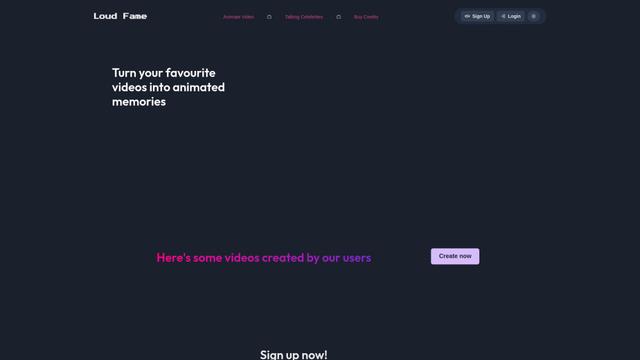
Loud Fame
Loud Fame é uma ferramenta de transformação de vídeo alimentada por IA que permite aos usuários converter vídeos regulares em animações no estilo anime e criar vídeos falantes de celebridades gerados por IA.
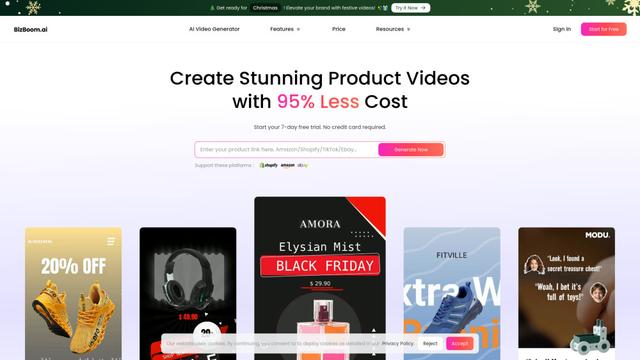
BizBoom.ai
BizBoom.ai é uma plataforma alimentada por IA que gera automaticamente vídeos profissionais de produtos a partir de links e imagens de produtos com 95% menos custo.

EzVideos
EzVideos é uma ferramenta de criação de vídeos tudo-em-um que ajuda os usuários a gerar vídeos virais para plataformas de mídia social como Instagram, TikTok e YouTube com recursos de edição automatizados e recursos integrados.
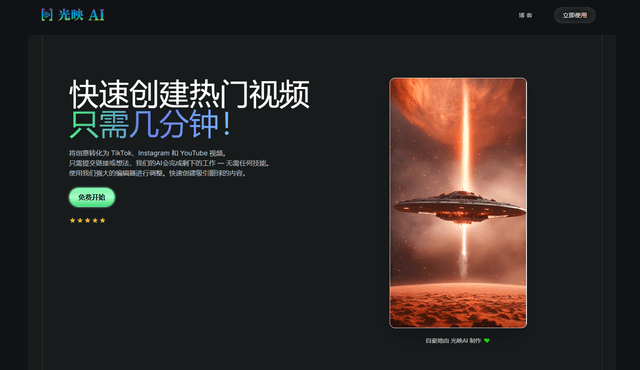
Illuminix
Illuminix é uma plataforma impulsionada por IA que capacita empresas com hiper-expertos autônomos e ferramentas especializadas para processos de negócios automatizados, gerenciamento de dados e criação de conteúdo em vídeo.
Ferramentas de IA Populares Como Veo 4
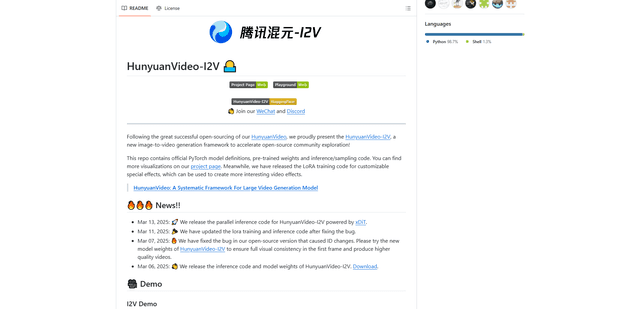
HunyuanVideo-I2V
HunyuanVideo-I2V é uma estrutura de IA de código aberto desenvolvida pela Tencent que transforma imagens estáticas em vídeos dinâmicos de alta qualidade com efeitos de movimento personalizáveis e consistência visual excepcional.
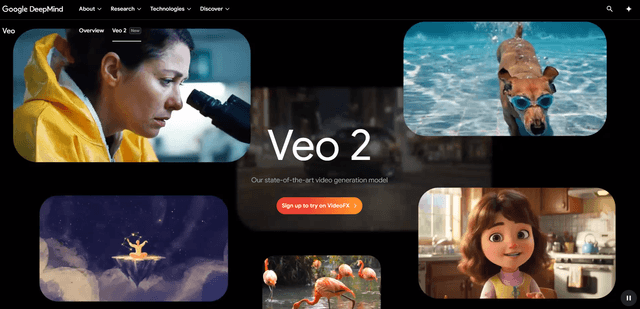
Google Veo 2
O Veo 2 é o modelo de geração de vídeo de IA de ponta do Google DeepMind que pode criar vídeos de alta qualidade com resolução de até 4K, com movimento realista, extensos controles de câmera e simulação de física aprimorada a partir de solicitações de texto.
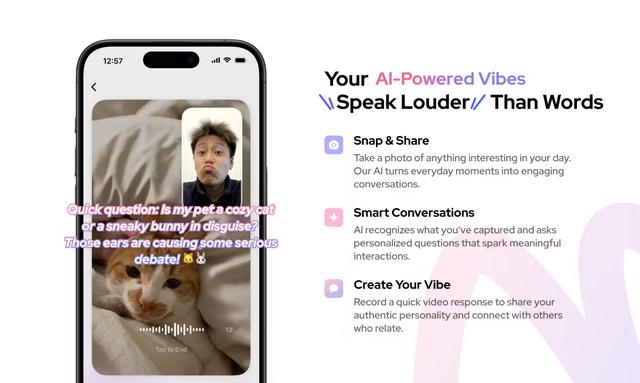
Vibing
Vibing é um aplicativo de namoro alimentado por IA que ajuda os usuários a compartilhar momentos autênticos por meio de histórias em vídeo e fazer conexões genuínas com base na correspondência de personalidade e recursos interativos.
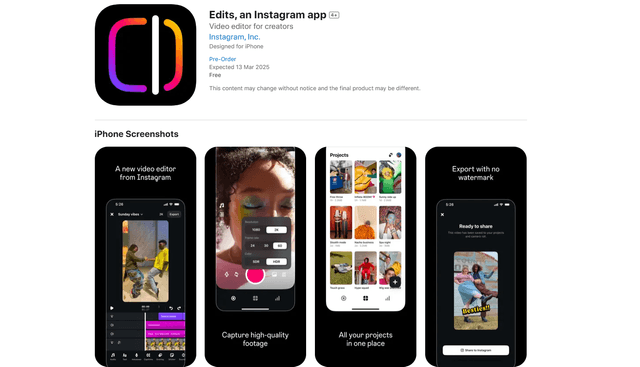
Edits, an Instagram app
Edits é o aplicativo gratuito de criação de vídeo do Instagram que fornece aos criadores ferramentas de edição profissionais, recursos de IA e capacidades analíticas para criar vídeos de alta qualidade diretamente de seus telefones.