LocalClicky
LocalClicky é um assistente de voz macOS completamente offline que usa transcrição local Whisper, LLMs Ollama locais (incluindo visão) e PyAutoGUI para controlar seu Mac, mover/clicar o cursor e executar comandos sem enviar seus dados para a nuvem.
https://github.com/dikshantrajput/LocalClicky?ref=producthunt&utm_source=aipure
Informações do Produto
Atualizado:Jun 8, 2026
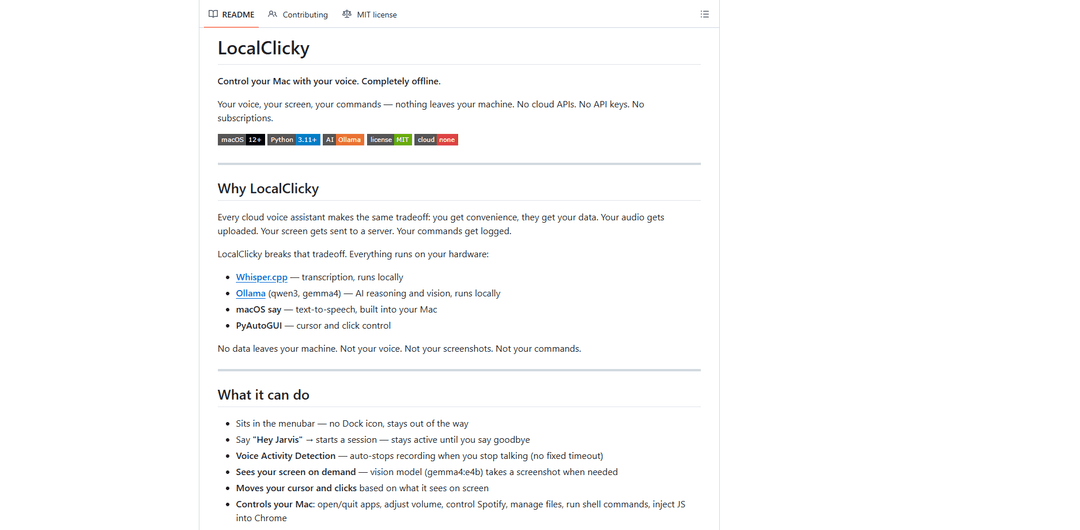
O que é LocalClicky
LocalClicky é um aplicativo de menubar de código aberto para macOS que permite controlar seu computador com sua voz, mantendo sua voz, capturas de tela e comandos inteiramente no dispositivo. Ele é projetado como uma alternativa que prioriza a privacidade aos assistentes de voz na nuvem: sem chaves de API, sem assinaturas e sem processamento externo na nuvem para transcrição ou raciocínio. Você pode usá-lo para abrir e fechar aplicativos, ajustar configurações do sistema, controlar o Spotify, gerenciar arquivos, executar comandos de shell, criar Lembretes e até mesmo interagir com elementos da interface do usuário na tela por meio de cliques baseados em visão – tudo a partir de uma presença leve na barra de menus que não atrapalha.
Principais Recursos do LocalClicky
LocalClicky é um assistente de voz para a barra de menus do macOS, "offline-first", que permite controlar o seu Mac com comandos de voz, mantendo a voz, capturas de tela e o contexto dos comandos no dispositivo. Ele usa whisper.cpp para transcrição local, Ollama (por exemplo, qwen3 para "tool-calling" e gemma4 para visão) para raciocínio e compreensão da tela, e automação macOS/Python (AppleScript, shell, PyAutoGUI) para executar ações como abrir aplicativos, gerenciar arquivos, controlar o Spotify, criar lembretes e clicar em elementos da interface do usuário com base no que está na sua tela. Ele suporta fluxos de trabalho multi-etapas baseados em sessão com detecção de atividade de voz, "visão" de tela opcional sob demanda e memória conversacional de curto prazo.
Processamento totalmente local (privacidade em primeiro lugar): Transcrição (whisper.cpp), raciocínio/visão (modelos Ollama) e execução acontecem na sua máquina – sem APIs de nuvem, sem chaves de API e sem assinaturas para a funcionalidade principal.
Companheiro da barra de menus com modo de sessão: Executa silenciosamente como um aplicativo da barra de menus (sem ícone no Dock) e suporta uma frase de ativação ("Computer") para iniciar uma sessão, então aceita comandos consecutivos até que você o dispense ou ele expire.
Gravação com Detecção de Atividade de Voz (VAD): Para automaticamente a gravação quando você para de falar (com webrtcvad), evitando gravações de duração fixa e acelerando as respostas aos comandos.
Visão de tela sob demanda + clique na interface do usuário: Quando necessário, ele captura uma captura de tela, usa um modelo de visão para localizar elementos da interface do usuário e move/clica o cursor usando caixas delimitadoras para ações como "clicar no sino de notificação".
Automação do Mac baseada em ferramentas: Pode executar comandos de shell, consultar o estado do sistema, automatizar aplicativos via AppleScript (por exemplo, Spotify/Chrome), gerenciar arquivos e criar Lembretes a partir de linguagem natural.
Chamada de ferramenta multi-rodada com verificação: Executa fluxos de trabalho multi-etapas (até várias rodadas de ferramentas), verifica os resultados e pode confirmar ou tentar novamente as ações para concluir as tarefas de forma mais confiável.
Casos de Uso do LocalClicky
Produtividade sem as mãos para trabalhadores do conhecimento: Abra/feche aplicativos, gerencie abas, ajuste configurações do sistema, crie lembretes e execute fluxos de trabalho rápidos por voz, mantendo o foco na tarefa atual.
Acessibilidade e interação reduzida com o mouse: Ajuda usuários que se beneficiam do controle por voz, permitindo o movimento/clique do cursor e ações comuns do SO/aplicativos sem navegação manual constante.
Automação para desenvolvedores e TI em uma estação de trabalho: Acione comandos de shell, consulte informações do sistema, gerencie arquivos e orquestre configurações/diagnósticos de rotina por voz, tudo localmente para ambientes sensíveis.
Orientação de software criativo e navegação na interface do usuário: Use o apontamento/clique ciente da tela para navegar em interfaces de usuário complexas (por exemplo, ferramentas de design/vídeo) e execute ações repetitivas da interface mais rapidamente.
Fluxos de trabalho sensíveis à privacidade (regulamentados ou confidenciais): Adequado para cenários onde dados de tela/áudio não devem sair do dispositivo, já que a transcrição e a visão podem ser executadas localmente e nenhuma chave de nuvem é necessária.
Vantagens
Foco na privacidade: voz, capturas de tela e comandos são projetados para permanecer no dispositivo (sem APIs de nuvem para o pipeline principal).
Amplo controle do Mac: combina transcrição de voz, "tool-calling" local de LLM e automação (shell/AppleScript/PyAutoGUI) para tarefas práticas.
Interação baseada em sessão: suporta comandos encadeados sem repetir a palavra de ativação, melhorando a usabilidade para trabalhos multi-etapas.
Desvantagens
A detecção da palavra de ativação requer internet (usa Google Speech Recognition), então não é totalmente offline de ponta a ponta por padrão.
São necessárias permissões do macOS (Microfone, Gravação de Tela, Acessibilidade), o que pode ser um obstáculo na configuração em ambientes gerenciados.
O clique baseado em visão pode ser impreciso dependendo do modelo/UI, e tarefas complexas podem atingir os limites de rodadas de ferramentas.
Como Usar o LocalClicky
1) Confirmar requisitos: Use macOS 12+, Python 3.11+, Homebrew e RAM livre suficiente (~8GB+). Você também precisa do Ollama rodando localmente. Nota: a detecção padrão da palavra de ativação usa o Google Speech Recognition, então uma conexão com a internet é necessária para o recurso de palavra de ativação.
2) Instalar Whisper.cpp (transcrição local): Execute: `brew install whisper-cpp`
3) Baixar um arquivo de modelo Whisper: Execute:
`mkdir -p /opt/homebrew/share/whisper-cpp/models`
`curl -L -o /opt/homebrew/share/whisper-cpp/models/ggml-base.en.bin "https://huggingface.co/ggerganov/whisper.cpp/resolve/main/ggml-base.en.bin"`
4) Instalar Ollama (LLM + visão local): Execute: `brew install ollama`
5) Iniciar o servidor Ollama: Execute: `ollama serve` (deixe-o rodando).
6) Puxar os modelos padrão do LocalClicky: Execute:
`ollama pull qwen3:8b` (modelo de comando/chamada de ferramenta)
`ollama pull gemma4:e4b` (modelo de visão usado para compreensão da tela)
7) Configurar o ambiente Python: Do repositório, vá para a pasta do aplicativo e crie um venv:
`cd PyClicky`
`python3 -m venv venv`
`source venv/bin/activate`
`pip install -r requirements.txt`
8) (Opcional) Instalar detecção de silêncio para um melhor comportamento de parada de gravação: Instale o VAD para que a gravação pare automaticamente quando você parar de falar:
`pip install webrtcvad-wheels`
Sem isso, a gravação volta para um limite máximo de 30 segundos.
9) Executar LocalClicky: De `PyClicky/` com o venv ativo:
`source venv/bin/activate`
Se necessário, inicie o Ollama em segundo plano: `ollama serve &`
Em seguida, execute: `python main.py`
LocalClicky aparece na barra de menus do macOS (sem ícone no Dock).
10) Conceder permissões do macOS (uma única vez): Conceda permissões ao binário Python do venv (`/path/to/PyClicky/venv/bin/python3`) ou ao Terminal (para que o Python as herde):
- Microfone: solicitado na primeira execução
- Gravação de Tela: Ajustes do Sistema → Privacidade e Segurança → Gravação de Tela
- Acessibilidade: Ajustes do Sistema → Privacidade e Segurança → Acessibilidade
Estas são necessárias para entrada de voz, capturas de tela para visão e controle de cursor/clique.
11) Iniciar uma sessão de voz (palavra de ativação): Diga “Computer” para iniciar uma sessão. O LocalClicky começa a gravar, então para automaticamente quando você para de falar (se o VAD estiver instalado), transcreve localmente e responde.
12) Continuar emitindo comandos sem repetir a palavra de ativação: Depois de responder, o LocalClicky permanece em uma sessão ativa e ouve seu próximo comando imediatamente (você não precisa dizer “Computer” novamente).
13) Usar comandos conscientes da tela (visão + controle do cursor): Peça para ele interagir com elementos da interface do usuário, por exemplo, “Clique no sino de notificação.” O LocalClicky fará uma captura de tela (via `screencapture`), a enviará para o modelo de visão local, receberá uma caixa delimitadora e clicará no centro usando PyAutoGUI.
14) Experimentar comandos de exemplo comuns: Exemplos do projeto:
- “Abrir Spotify e tocar hip hop”
- “Definir volume para 50 por cento”
- “Abrir uma nova aba no Chrome”
- “Criar uma pasta chamada Projetos na minha Área de Trabalho”
- “O que está na minha tela?”
- “Criar um lembrete para ligar para John amanhã às 9h”
15) Encerrar a sessão: Diga “tchau”, “adeus”, “parar de ouvir”, “ir dormir” ou “é tudo”. A sessão também expira automaticamente após ~25 segundos de silêncio (padrão).
16) (Opcional) Personalizar modelos: Edite `PyClicky/ollama_client.py`:
- `COMMAND_MODEL = "qwen3:8b"`
- `VISION_MODEL = "gemma4:e4b"`
Em seguida, puxe qualquer novo modelo que você escolher via `ollama pull ...`.
17) (Opcional) Personalizar palavra de ativação e tempos limite: Edite:
- `PyClicky/wake_word.py` → `WAKE_PHRASES = [...]`
- `PyClicky/companion.py` → `SESSION_IDLE_TIMEOUT = 25.0`
18) Solucionar problemas rapidamente se algo falhar: Correções comuns:
- A palavra de ativação nunca dispara: a palavra de ativação usa o Google Speech Recognition; garanta a internet e verifique os logs para `heard:`.
- A captura de tela falha: conceda Gravação de Tela; teste `screencapture -x -t jpg /tmp/test.jpg`.
- O cursor não se move: conceda Acessibilidade.
- A gravação nunca para: instale `webrtcvad-wheels`.
- Erros do Ollama: confirme se os modelos existem com `ollama list`, reinicie `ollama serve`.
Perguntas Frequentes do LocalClicky
LocalClicky é um aplicativo para a barra de menus do macOS que permite controlar o seu Mac com a sua voz, mantendo tudo offline. Ele usa transcrição local (Whisper.cpp), raciocínio/visão de IA local (modelos Ollama como qwen3 e gemma4), text-to-speech integrado do macOS (`say`) e PyAutoGUI para controle de cursor/clique.
Vídeo do LocalClicky
Artigos Populares

Vosko AI: Localize e Duble Vídeos para Públicos Globais
Oct 15, 2026

Atoms: Uma Plataforma de IA Multiagente Que Transforma Ideias em Produtos Prontos para Lançamento
May 22, 2026

Nano Banana SBTI: O Que É, Como Funciona e Como Usá-lo em 2026
Apr 15, 2026

Análise do Atoms — O Construtor de Produtos de IA Redefinindo a Criação Digital em 2026
Apr 10, 2026
Ferramentas de IA Mais Recentes Semelhantes a LocalClicky
Advanced Voice
Advanced Voice é o recurso de interação por voz de ponta do ChatGPT que permite conversas naturais em tempo real com instruções personalizadas, múltiplas opções de voz e sotaques aprimorados para uma comunicação humana-IA sem interrupções.
Vagent
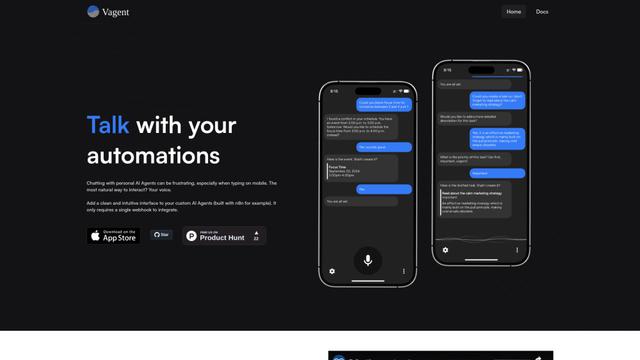
O Vagent é uma interface de voz leve que permite aos usuários interagir com agentes de IA personalizados através de comandos de voz, proporcionando uma maneira natural e intuitiva de controlar automações com suporte para mais de 60 idiomas.
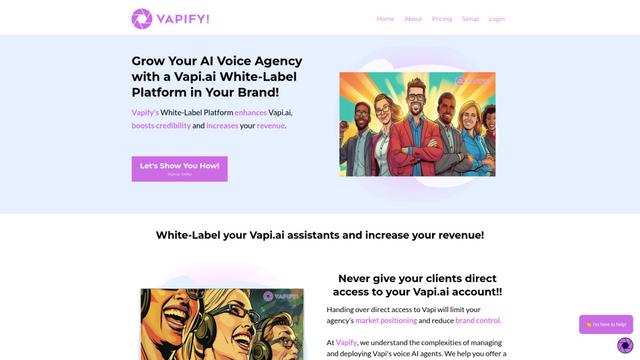
Vapify
O Vapify é uma plataforma de marca branca que permite que as agências ofereçam soluções de IA de voz da Vapi.ai sob sua própria marca, mantendo o controle sobre os relacionamentos com os clientes e maximizando a receita.
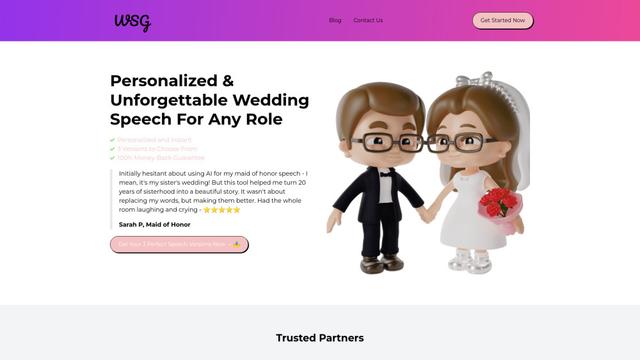
Wedding Speech Genie
Wedding Speech Genie é uma plataforma alimentada por IA que cria discursos de casamento personalizados em minutos, gerando 3 versões personalizadas com base em suas informações, ajudando os palestrantes a fazer brindes memoráveis para qualquer papel de casamento.
Ferramentas de IA Populares Como LocalClicky
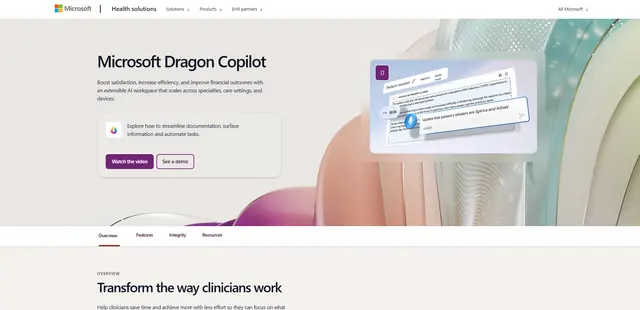
Microsoft Dragon Copilot
O Microsoft Dragon Copilot é um assistente de fluxo de trabalho clínico alimentado por IA que combina ditado de voz em linguagem natural, recursos de escuta ambiente e IA generativa para otimizar a documentação, apresentar informações e automatizar tarefas em ambientes de saúde.
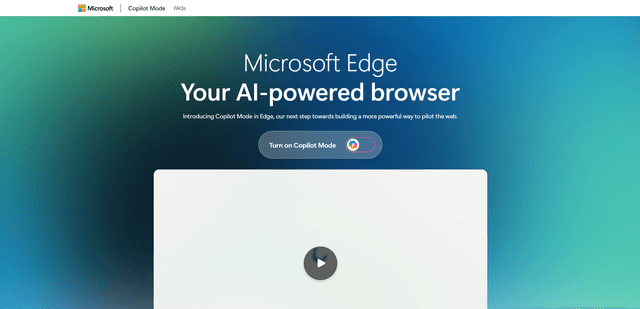
Edge Copilot Mode
O Modo Copilot do Edge é o recurso experimental de navegador com tecnologia de IA da Microsoft que combina pesquisa, bate-papo e navegação na web em uma única interface, permitindo que os usuários naveguem de forma mais inteligente com assistência de IA, mantendo a privacidade e o controle.
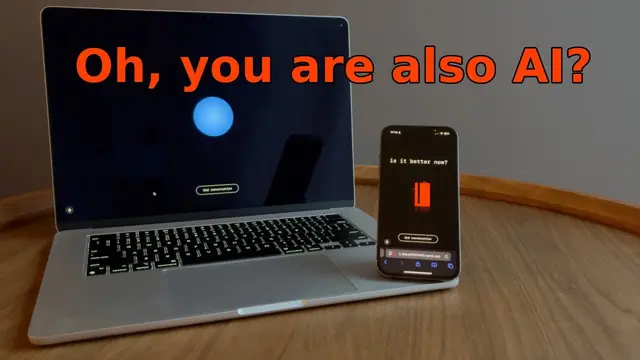
GibberLink
GibberLink é um projeto de código aberto que permite que dois agentes de IA se comuniquem de forma eficiente, alternando da linguagem humana para um protocolo de nível de som após se reconhecerem, alimentado pela tecnologia ggwave.
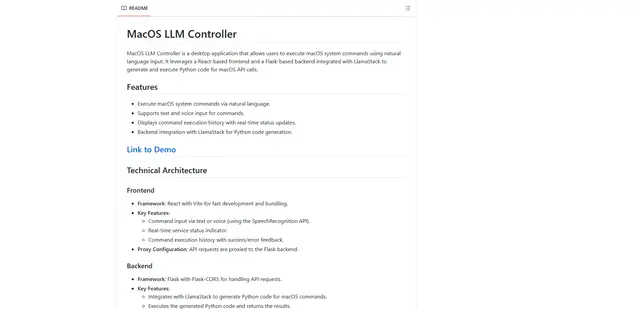
Llama MacOS Desktop Controller
O Llama MacOS Desktop Controller é um aplicativo baseado em React e Flask que permite aos usuários controlar as ações do sistema macOS por meio de comandos em linguagem natural usando código Python gerado por LLM.