
Glance
Glance é um aplicativo de painel auto-hospedado e de código aberto que agrega vários feeds e fontes de conteúdo em uma única interface personalizável para fácil visualização e monitoramento.
https://glance.debugbase.io/?ref=producthunt&utm_source=aipure
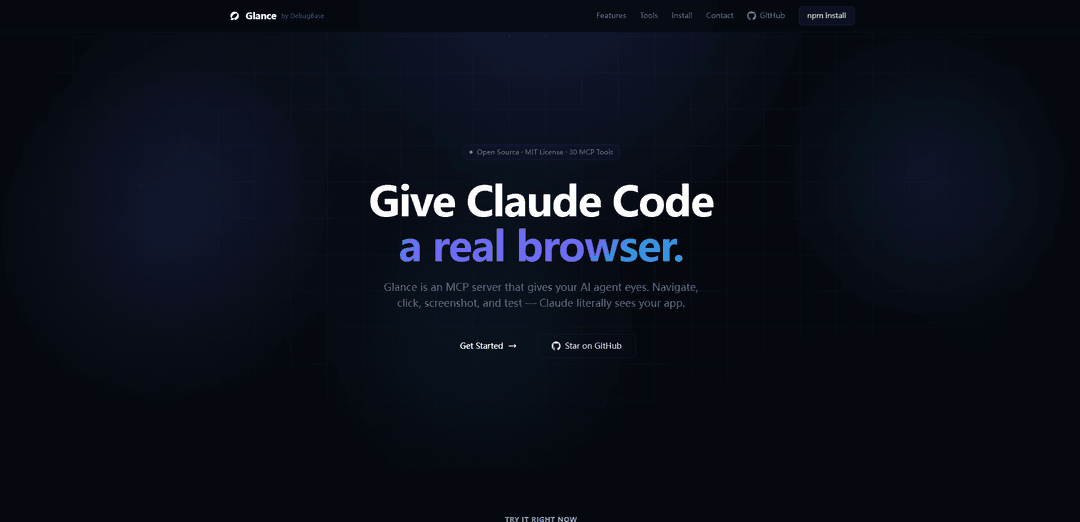
Informações do Produto
Atualizado:Apr 8, 2026
O que é Glance
Glance é um sistema de painel flexível e leve, projetado para fornecer aos usuários uma visão centralizada de seus diversos fluxos de informação. Ele permite que os usuários consolidem e exibam vários tipos de conteúdo, incluindo feeds RSS, atualizações meteorológicas, calendários, favoritos, dados de monitoramento de sites e muito mais, através de uma interface limpa e minimalista. O aplicativo é configurado inteiramente através de arquivos YAML e pode ser facilmente implantado usando Docker ou como um binário independente, tornando-o acessível tanto para usuários casuais quanto para administradores de sistema.
Principais Recursos do Glance
O Glance é um painel de controle auto-hospedado versátil e uma ferramenta de automação de navegador que serve para vários propósitos. Como um painel de controle, ele agrega vários feeds e widgets, incluindo feeds RSS, atualizações meteorológicas, marcadores e monitoramento de sites em uma interface minimalista. Como uma ferramenta de automação de navegador, ele fornece agentes de IA com recursos visuais para navegar, testar e interagir com aplicativos da web por meio de capturas de tela e snapshots de acessibilidade.
Interface de Painel de Controle Personalizável: Apresenta um painel de controle flexível que pode exibir vários widgets, incluindo feeds RSS, clima, marcadores, monitoramento de sites e integrações de API personalizadas
Automação e Teste de Navegador: Fornece recursos abrangentes de controle do navegador, incluindo navegação, cliques, digitação, capturas de tela e testes automatizados com 12 tipos de asserção diferentes
Teste de Regressão Visual: Oferece recursos de comparação de capturas de tela em nível de pixel para detectar alterações visuais e manter comparações de linha de base
Perfis de Segurança: Inclui configurações de segurança configuráveis com três perfis (local-dev, restricted, open) para controle de URL e políticas de execução de JavaScript
Casos de Uso do Glance
Painel de Informações Pessoais: Indivíduos podem criar um painel de controle centralizado para monitorar seus feeds favoritos, atualizações meteorológicas e marcadores em um só lugar
Teste de Aplicativos Web: Equipes de desenvolvimento podem automatizar fluxos de trabalho de teste e validar aplicativos web por meio de testes de regressão visual e verificações de acessibilidade
Automação Web Alimentada por IA: Agentes de IA podem usar o Glance para interagir com aplicativos web, realizar testes e fornecer feedback visual por meio de capturas de tela
Vantagens
Altamente personalizável com suporte para widgets criados pela comunidade
Recursos abrangentes de automação de navegador
Recursos de segurança fortes com perfis configuráveis
Desvantagens
Alguns recursos podem ter problemas de desempenho
Widgets personalizados podem ser visualmente inconsistentes
A configuração requer conhecimento técnico
Como Usar o Glance
Download e Instalação: Baixe o executável da versão mais recente (glance-windows-amd64.zip para sistemas Windows de 64 bits) e coloque-o na pasta desejada. Para Linux, coloque-o em /opt/glance/
Criar Arquivo de Configuração: Crie um arquivo glance.yml no mesmo diretório do executável. Este arquivo YAML conterá suas configurações de painel
Configurar Painel Básico: Adicione configuração básica ao glance.yml, incluindo páginas, colunas e widgets. Exemplo: páginas com seção Home, colunas com diferentes tamanhos e widgets como calendário, feeds RSS etc.
Instalação Docker (Alternativa): Crie um arquivo docker-compose.yml com a imagem glanceapp/glance. Monte seu arquivo de configuração glance.yml usando volumes: - ./glance.yml:/app/glance.yml
Configurar Variáveis de Ambiente: Configure as variáveis de ambiente, se necessário, usando a sintaxe ${ENV_VAR} no arquivo de configuração. As variáveis podem ser usadas em qualquer lugar na configuração
Iniciar o Serviço: Execute o executável diretamente ou inicie o contêiner Docker. Por padrão, ele procurará por glance.yml no diretório atual
Acessar Painel: Acesse o painel Glance através do seu navegador web, a porta padrão é 8080
Depurar e Solucionar Problemas: Ative o registro de depuração definindo LOG_LEVEL=debug. Use o comando config:print para validar a configuração. Verifique o journal do sistema para logs
Personalizar Widgets: Adicione ou modifique widgets como feeds RSS, calendários, canais Twitch etc. editando o arquivo glance.yml. As alterações serão carregadas automaticamente
Configurar Segurança: Configure SSL, se necessário, configurando ssl_keyfile e ssl_certfile na configuração. Configure os cabeçalhos CORS, se necessário
Perguntas Frequentes do Glance
Você pode baixar o binário na página de lançamento mais recente, colocá-lo em /opt/glance/ e configurá-lo como um serviço systemd. Por padrão, ele procura um arquivo de configuração glance.yml no mesmo diretório do binário.
Vídeo do Glance
Artigos Populares

Vosko AI: Localize e Duble Vídeos para Públicos Globais
Oct 15, 2026

Atoms: Uma Plataforma de IA Multiagente Que Transforma Ideias em Produtos Prontos para Lançamento
May 22, 2026

Nano Banana SBTI: O Que É, Como Funciona e Como Usá-lo em 2026
Apr 15, 2026

Análise do Atoms — O Construtor de Produtos de IA Redefinindo a Criação Digital em 2026
Apr 10, 2026
Ferramentas de IA Mais Recentes Semelhantes a Glance

MultipleWords
MultipleWords é uma plataforma abrangente de IA que oferece 16 ferramentas poderosas para criação e manipulação de conteúdo em áudio, vídeo e edição de imagem, com acessibilidade em várias plataformas.
AiTools.Ge
FreemiumMulti-purpose Tools
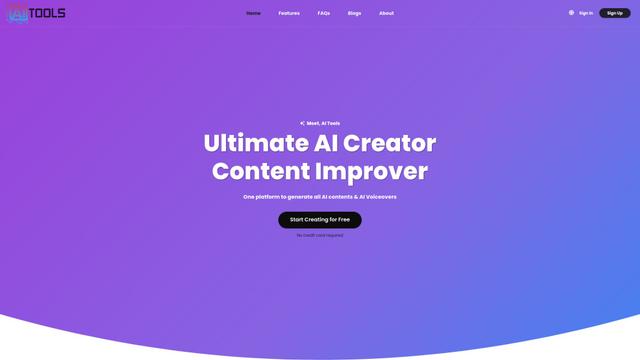
AiTools.Ge é uma plataforma de criação de conteúdo de IA tudo-em-um que oferece mais de 70 modelos para gerar texto, imagens, narrações, código e mais em vários idiomas.
GiGOS
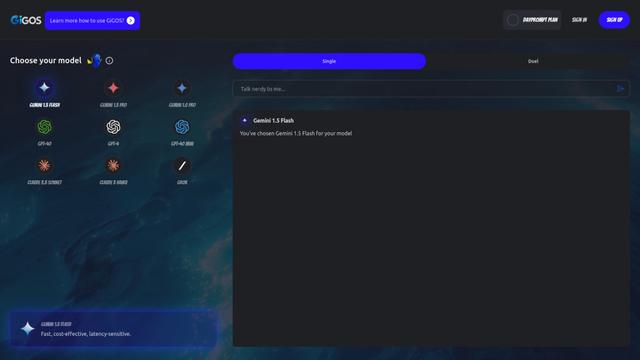
O GiGOS é uma plataforma de IA que fornece acesso a múltiplos modelos de linguagem avançados como Gemini, GPT-4, Claude e Grok com uma interface intuitiva para os usuários interagirem e compararem diferentes modelos de IA.

Lynklet
O Lynklet é uma plataforma de ferramentas sociais tudo-em-um que combina páginas de link de biografia, encurtamento de URL, geração de códigos QR, cartões de visita digitais e capacidades de hospedagem de arquivos em uma solução abrangente.
Ferramentas de IA Populares Como Glance
Off-grid LLM over Radio
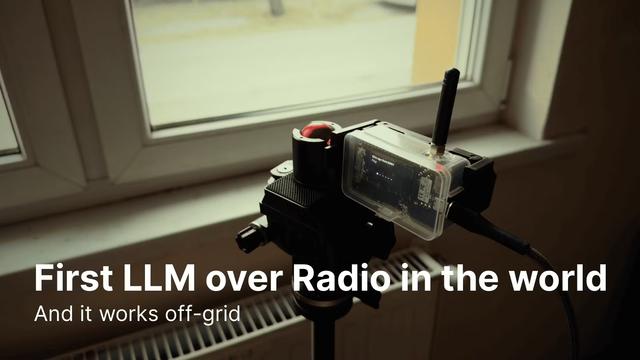
Uma plataforma que integra Modelos de Linguagem Grande (LLMs) com redes de comunicação mesh Meshtastic para permitir interações de IA fora da rede e execução automatizada de tarefas através da comunicação por rádio.
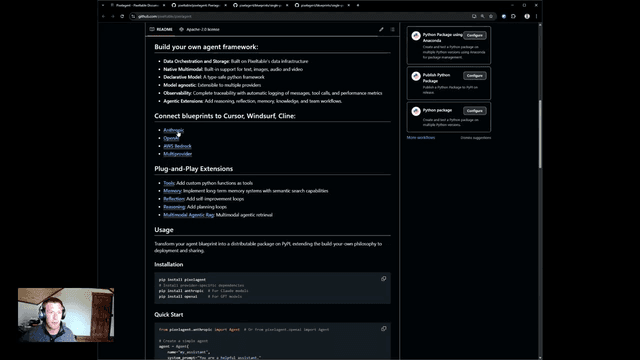
Pixelagent
Pixelagent é uma estrutura Python declarativa para a construção de agentes de IA personalizados que unifica as capacidades de LLM, armazenamento e orquestração com funcionalidade de construção própria para memória, chamada de ferramentas e tratamento de dados multimodais.
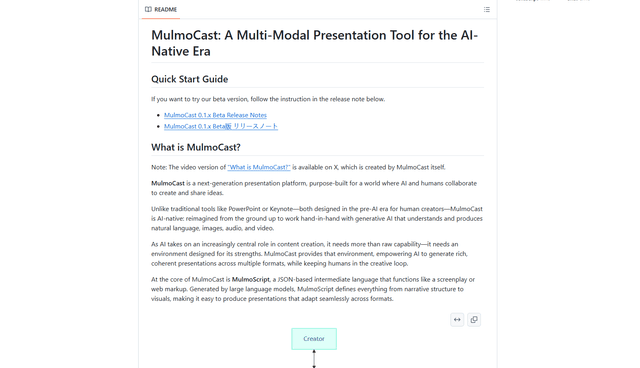
MulmoCast
MulmoCast é uma ferramenta de apresentação multi-modal nativa de IA que gera automaticamente vídeos, podcasts, slides, PDFs e conteúdo estilo mangá a partir de um único script usando várias tecnologias de IA.
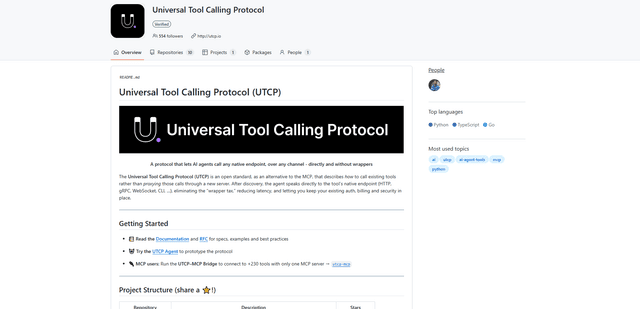
UTCP
UTCP (Universal Tool Calling Protocol) é um protocolo padrão aberto que permite que agentes de IA chamem diretamente qualquer endpoint de API nativo em diferentes protocolos de comunicação sem exigir middleware ou servidores wrapper.