
Gemini Omni Flash
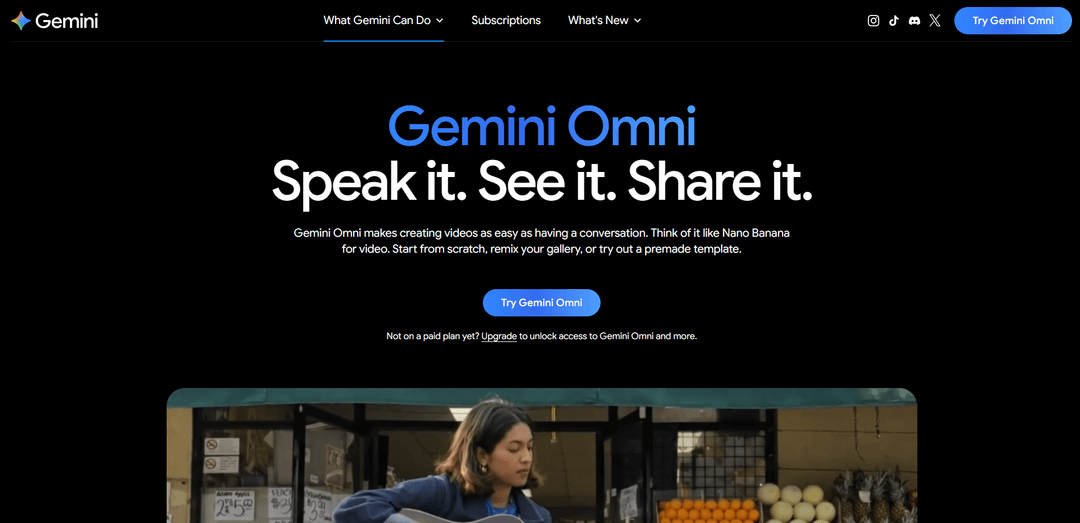
O Gemini Omni Flash é um modelo de edição conversacional e geração de vídeo multimodal de alta velocidade que transforma texto, imagens e referências de vídeo em clipes curtos (até ~10s) com geração de áudio nativa, edições de várias etapas e avatares de IA opcionais, com marca d'água SynthID para verificação.
https://gemini.google/overview/video-generation?ref=producthunt&utm_source=aipure
Informações do Produto
Atualizado:Jul 8, 2026
Tendências de Tráfego Mensal do Gemini Omni Flash
Gemini Omni Flash recebeu 35.4m visitas no mês passado, demonstrando um Leve Declínio de -12.2%. Com base em nossa análise, essa tendência está alinhada com a dinâmica típica do mercado no setor de ferramentas de IA.
Ver histórico de tráfegoO que é Gemini Omni Flash
O Gemini Omni Flash é o primeiro modelo da nova família “Omni” do Google, criado para fazer com que a criação e edição de vídeos pareçam uma conversa. Posicionado como “Nano Banana para vídeo”, ele combina a compreensão do mundo real do Gemini e a multimodalidade nativa com recursos de mídia generativa para que você possa gerar vídeos a partir de entradas mistas (por exemplo, texto mais referências de fotos ou um clipe existente) e refinar iterativamente o resultado por meio de instruções baseadas em bate-papo. Ele está sendo lançado por meio do aplicativo Gemini e de superfícies criativas como Google Flow e YouTube Shorts, e foi projetado para substituir o Veo dentro do aplicativo Gemini para usuários e regiões suportados.
Principais Recursos do Gemini Omni Flash
Gemini Omni Flash é o modelo de geração de vídeo multimodal de IA e edição de vídeo conversacional do Google que substitui o Veo no aplicativo Gemini. Ele pode criar vídeos curtos (até ~10 segundos) com áudio nativo a partir de entradas mistas – prompts de texto, fotos (até 5) e vídeo existente – e então refinar os resultados por meio de edições em várias etapas e em linguagem simples (por exemplo, trocar planos de fundo, mudar o guarda-roupa, ajustar a iluminação, estabilizar tomadas ou substituir objetos), preservando a “alma da tomada”. Ele também suporta avatares de IA opcionais (uma semelhança digital) e aplica marca d'água SynthID para proveniência de conteúdo, com disponibilidade vinculada aos níveis de assinatura do Google AI e alguns recursos variando por geografia.
Criação de vídeo com qualquer entrada: Gera vídeo a partir de texto e pode misturar múltiplas entradas de referência (texto + imagens + vídeo) para guiar o estilo, movimento e composição da cena.
Clipes de 10 segundos com áudio nativo: Produz clipes curtos no estilo MP4 de até cerca de 10 segundos de duração e gera áudio sincronizado nativamente junto com o vídeo.
Foto para vídeo (até 5 imagens): Anima um pequeno conjunto de fotos em um clipe de movimento coerente, útil para transformar imagens estáticas em sequências dinâmicas.
Edição de vídeo conversacional e em várias etapas: Edite por meio de instruções de chat – itere no mesmo clipe em várias etapas (por exemplo, “mude o plano de fundo”, depois “torne a iluminação mais quente”, depois “estabilize a tomada”) sem recomeçar do zero.
Transformações de vídeo para vídeo: Remixe filmagens existentes alterando o estilo, o cenário ou detalhes específicos, mantendo os elementos-chave consistentes.
Inserção de avatar de IA: Opcionalmente, crie e reutilize uma semelhança digital (aparência e voz) para aparecer em vídeos gerados sem reenviar material de referência a cada vez (a disponibilidade pode variar por país).
Casos de Uso do Gemini Omni Flash
Produção de conteúdo social e de formato curto: Os criadores podem gerar e refinar rapidamente clipes curtos para plataformas como o YouTube Shorts – testando múltiplos conceitos, estilos e edições por meio de conversas.
Marketing e promoções de produtos: As equipes podem gerar conceitos rápidos de anúncios, trocar planos de fundo/adereços/guarda-roupa e ajustar a iluminação ou o tom para corresponder às diretrizes da marca sem uma regravação completa.
Educação e explicadores: Educadores podem transformar roteiros e imagens de referência em clipes explicativos curtos e fundamentados e refinar os visuais passo a passo (por exemplo, ângulo de câmera mais claro, iluminação mais calma, cena simplificada).
Pré-visualização criativa para filmes e design: Diretores e designers podem prototipar tomadas, movimento de câmera e humor, e então iterar por meio de edições em várias etapas para convergir em um visual desejado antes da produção.
Atualizações personalizadas lideradas por avatar: Empresas ou criadores podem produzir atualizações consistentes no estilo “cabeça falante” usando um avatar de IA para anúncios, trechos de integração ou comunicações internas (onde suportado).
Remixagem e aprimoramento de filmagens existentes: Os usuários podem transformar o estilo ou o ambiente de um clipe (por exemplo, mudar o cenário, estabilizar, trocar objetos) enquanto preservam o desempenho e a composição principais.
Vantagens
Entradas multimodais (texto, fotos, vídeo) permitem uma geração mais controlada e guiada por referência do que fluxos de trabalho somente de texto.
A edição conversacional e em várias etapas torna a iteração mais rápida e ajuda a preservar a continuidade entre as edições.
A geração de áudio nativo e a proveniência integrada (SynthID) suportam a criação e a transparência de clipes de ponta a ponta.
Desvantagens
O acesso requer uma assinatura do Google AI (Plus/Pro/Ultra) e é limitado a usuários maiores de 18 anos; alguns recursos variam por nível e geografia.
Limitações conhecidas podem incluir inconsistência imperfeita em edições/movimentos complexos e desafios na renderização de texto perfeitamente preciso.
A curta duração do clipe (cerca de 10 segundos por geração) pode exigir a união de vários clipes para sequências mais longas.
Como Usar o Gemini Omni Flash
1) Confirme se você tem acesso: O Gemini Omni (alimentado pelo Gemini Omni Flash) está disponível para usuários com mais de 18 anos nos planos Google AI Plus, Pro ou Ultra. Alguns recursos (por exemplo, avatares, edição de vídeo para vídeo) podem variar de acordo com o nível e a geografia. Se você não vir os recursos do Omni, atualize seu plano ou verifique a disponibilidade em sua região.
2) Abra o Gemini Omni: Vá para a página de geração de vídeo do Gemini e inicie o Omni a partir da experiência do aplicativo Gemini (por exemplo, o ponto de entrada “Experimentar Gemini Omni”). É aqui que você pode gerar e editar vídeos curtos por meio do bate-papo.
3) Inicie uma nova geração de texto para vídeo: Na caixa de prompt, descreva o que você deseja ver e ouvir. Para obter melhores resultados, inclua: descrição da cena (assunto, cenário, ação), movimento da câmera (pan/tilt/dolly/handheld), iluminação (golden hour, neon, softbox) e humor (calmo, tenso, caprichoso). O Omni Flash gera um clipe de vídeo com áudio nativo.
4) Use uma estrutura de prompt cinematográfica (recomendado): Escreva prompts que especifiquem: (a) assunto + ação, (b) ambiente + hora do dia, (c) enquadramento + movimento da câmera, (d) iluminação + paleta de cores, (e) dicas de áudio. Exemplo de padrão: “Um [assunto] [ação] em [local] em [hora]. Câmera: [tipo de tomada], [movimento]. Iluminação: [estilo]. Humor: [tom]. Áudio: [sons/música].”
5) Gere e revise o primeiro clipe: Execute o prompt e revise a saída. O Omni Flash geralmente produz clipes curtos (até ~10 segundos). Observe o que você gosta (composição, movimento, estilo) e o que deseja alterar (plano de fundo, figurino, iluminação, estabilidade, etc.).
6) Refine por meio de edições conversacionais de várias etapas: Peça alterações direcionadas em linguagem simples, mantendo todo o resto igual. Exemplos: “Mantenha a mesma tomada, mas mude o plano de fundo para uma rua de cidade chuvosa.” “Estabilize a câmera e reduza o desfoque de movimento.” “Torne a iluminação mais quente e mais cinematográfica.” O Omni foi projetado para preservar a 'alma da cena' enquanto aplica edições.
7) Experimente imagem para vídeo (referências de fotos): Carregue até 5 fotos como referências e, em seguida, solicite como elas devem animar (por exemplo, paralaxe sutil, movimento de personagem, movimento ambiental). Adicione direções de câmera e iluminação como faria para texto para vídeo.
8) Experimente a edição de vídeo para vídeo (onde disponível): Carregue um clipe existente e descreva as edições que deseja: trocar o plano de fundo, mudar o figurino, transferir o estilo, ajustar o ângulo, corrigir a iluminação, estabilizar ou modificar detalhes específicos. Itere conversacionalmente até que a edição corresponda à sua intenção.
9) Use modelos para exploração rápida: Se você não tiver certeza de qual estilo deseja, comece com modelos/estilos selecionados no Omni para explorar rapidamente as aparências. Em seguida, volte para as edições de bate-papo para personalizar os detalhes.
10) Adicione um avatar de IA (opcional): Se seu plano/região suportar, crie um avatar (uma versão digital de você) para que você possa gerar vídeos que se pareçam e soem como você sem precisar reenviar sua imagem a cada vez. Use-o apenas se quiser aparecer no conteúdo.
11) Itere com solicitações de alteração específicas e mínimas: Para melhor controle, altere uma variável por vez (por exemplo, apenas iluminação, apenas plano de fundo, apenas movimento da câmera). Isso ajuda o Omni a manter a continuidade e facilita a convergência para o resultado desejado.
12) Verifique a proveniência da IA quando necessário: Os vídeos gerados pelo Omni no aplicativo Gemini são incorporados com marca d'água SynthID. Se você precisar verificar se um arquivo foi gerado usando IA do Google, carregue-o no Gemini e pergunte se ele contém SynthID; o Gemini pode verificar a marca d'água e usar o raciocínio para responder.
13) (Desenvolvedor) Gerar vídeo via API Gemini (Interações): Use a API Gemini com o fluxo de Interações e defina o modelo como “gemini-omni-flash-preview” (o nome da visualização pode variar de acordo com o lançamento). Forneça um prompt de texto detalhado como entrada e, em seguida, itere enviando instruções de edição de acompanhamento em etapas subsequentes para refinar o mesmo clipe conversacionalmente.
14) (Desenvolvedor) Dicas de prompt para uso da API: Inclua direção da câmera, iluminação e humor na string de entrada. Exemplo: “Uma bola de gude rolando rápido em uma pista estilo reação em cadeia, tomada contínua e suave.” Em seguida, refine com acompanhamentos como “Torne a iluminação mais suave e adicione zumbidos e cliques mecânicos sutis no áudio.”
Perguntas Frequentes do Gemini Omni Flash
Gemini Omni Flash é o modelo multimodal de geração e edição de vídeo com IA do Google na família Gemini. Ele foi projetado para combinar e raciocinar em vários tipos de mídia (texto, imagens, vídeo e áudio) e oferece suporte à criação e edição de vídeo conversacional e multi-turn.
Vídeo do Gemini Omni Flash
Artigos Populares

Atoms: Uma Plataforma de IA Multiagente Que Transforma Ideias em Produtos Prontos para Lançamento
May 22, 2026

Nano Banana SBTI: O Que É, Como Funciona e Como Usá-lo em 2026
Apr 15, 2026

Análise do Atoms — O Construtor de Produtos de IA Redefinindo a Criação Digital em 2026
Apr 10, 2026

Kilo Claw: Como Implementar e Usar um Verdadeiro Agente de IA "Faça Você Mesmo" (Atualização de 2026)
Apr 3, 2026
Análises do Site Gemini Omni Flash
Tráfego e Classificações do Gemini Omni Flash
35.4M
Visitas Mensais
#1806
Classificação Global
#41
Classificação por Categoria
Tendências de Tráfego: Feb 2025-Oct 2025
Insights dos Usuários do Gemini Omni Flash
00:01:39
Duração Média da Visita
2.02
Páginas por Visita
59.13%
Taxa de Rejeição dos Usuários
Principais Regiões do Gemini Omni Flash
US: 10.48%
IN: 9.03%
BR: 5.15%
ES: 4.51%
VN: 4.42%
Others: 66.41%
Ferramentas de IA Mais Recentes Semelhantes a Gemini Omni Flash
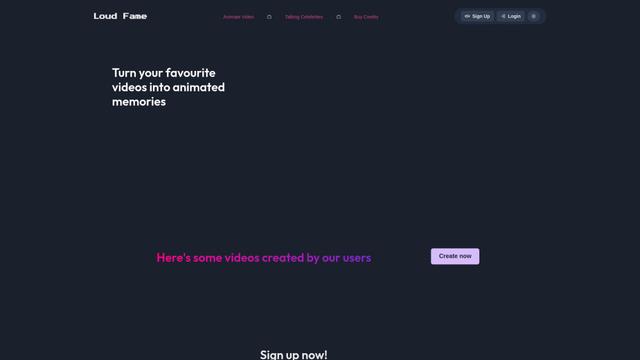
Loud Fame
Loud Fame é uma ferramenta de transformação de vídeo alimentada por IA que permite aos usuários converter vídeos regulares em animações no estilo anime e criar vídeos falantes de celebridades gerados por IA.
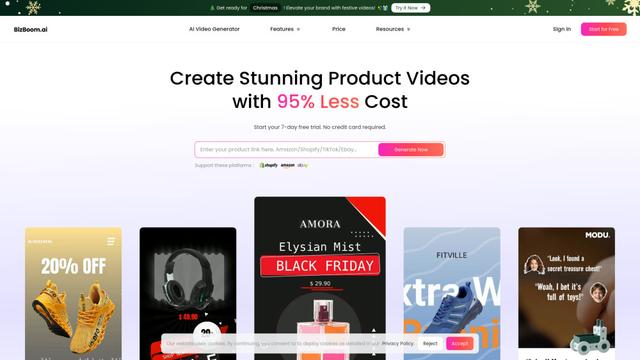
BizBoom.ai
BizBoom.ai é uma plataforma alimentada por IA que gera automaticamente vídeos profissionais de produtos a partir de links e imagens de produtos com 95% menos custo.

EzVideos
EzVideos é uma ferramenta de criação de vídeos tudo-em-um que ajuda os usuários a gerar vídeos virais para plataformas de mídia social como Instagram, TikTok e YouTube com recursos de edição automatizados e recursos integrados.
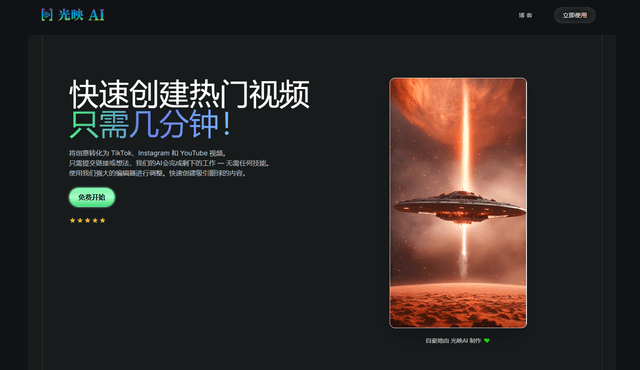
Illuminix
Illuminix é uma plataforma impulsionada por IA que capacita empresas com hiper-expertos autônomos e ferramentas especializadas para processos de negócios automatizados, gerenciamento de dados e criação de conteúdo em vídeo.
Ferramentas de IA Populares Como Gemini Omni Flash
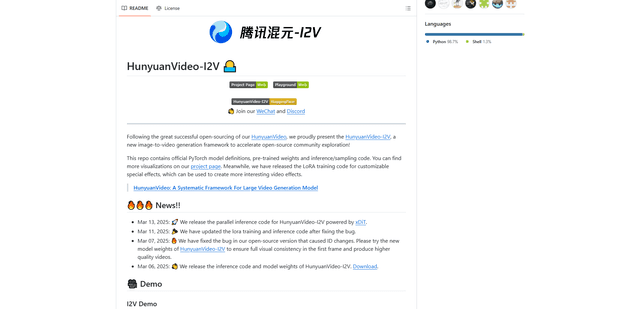
HunyuanVideo-I2V
HunyuanVideo-I2V é uma estrutura de IA de código aberto desenvolvida pela Tencent que transforma imagens estáticas em vídeos dinâmicos de alta qualidade com efeitos de movimento personalizáveis e consistência visual excepcional.
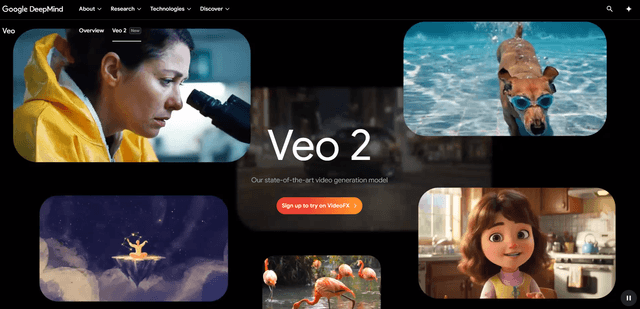
Google Veo 2
O Veo 2 é o modelo de geração de vídeo de IA de ponta do Google DeepMind que pode criar vídeos de alta qualidade com resolução de até 4K, com movimento realista, extensos controles de câmera e simulação de física aprimorada a partir de solicitações de texto.
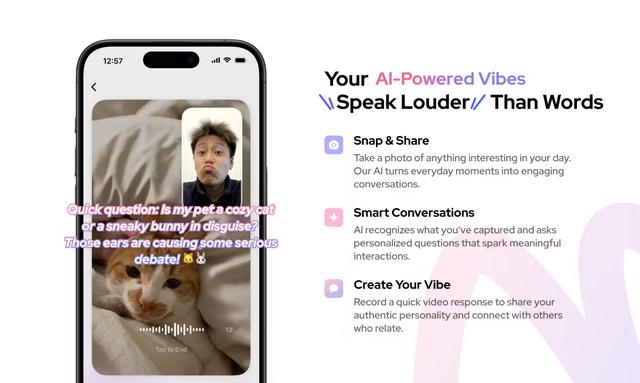
Vibing
Vibing é um aplicativo de namoro alimentado por IA que ajuda os usuários a compartilhar momentos autênticos por meio de histórias em vídeo e fazer conexões genuínas com base na correspondência de personalidade e recursos interativos.
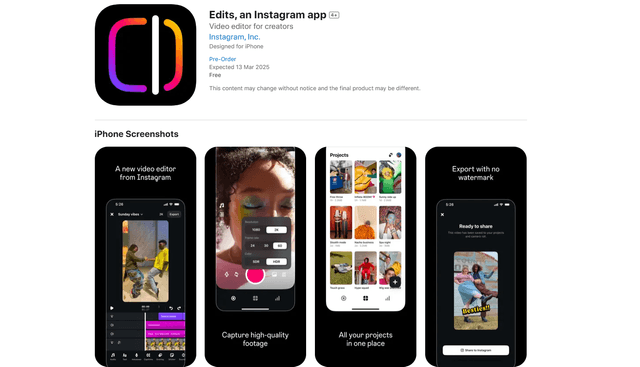
Edits, an Instagram app
Edits é o aplicativo gratuito de criação de vídeo do Instagram que fornece aos criadores ferramentas de edição profissionais, recursos de IA e capacidades analíticas para criar vídeos de alta qualidade diretamente de seus telefones.