Gemini Omni
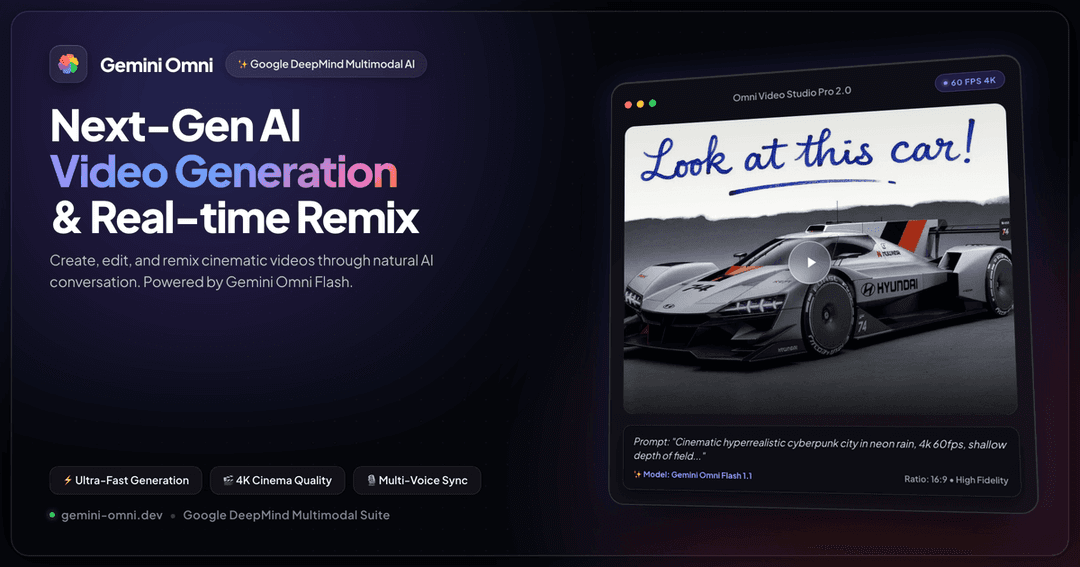
Gemini Omni é uma plataforma criativa de IA multimodal de ponta que unifica geração de imagem fotorrealista, edição sensível ao contexto, fusão de personagens multi-imagem e criação de vídeo de IA de nível cinematográfico em um único estúdio contínuo.
https://gemini-omni.dev/?utm_source=aipure
Informações do Produto
Atualizado:Oct 6, 2026
O que é Gemini Omni
Gemini Omni é um sistema de IA avançado e nativamente multimodal, projetado para criar e editar vídeos por meio de conversação, em vez de ferramentas tradicionais baseadas em linha do tempo. Posicionado como um modelo de “qualquer entrada para vídeo”, ele pode combinar prompts de texto, imagens de referência, clipes de vídeo existentes e áudio para gerar saídas de vídeo no estilo de estúdio, baseadas no conhecimento de mundo mais amplo do Gemini (por exemplo, física, contexto cultural e detalhes do mundo real). Em vez de exigir software de edição complexo, o Gemini Omni enfatiza um fluxo de trabalho nativo de bate-papo, onde os criadores iteram em um clipe descrevendo as alterações em linguagem simples – como ajustar a iluminação, trocar planos de fundo, alterar movimentos de câmera ou remixar variações – tornando a produção de vídeo mais acessível e rápida de iterar.
Principais Recursos do Gemini Omni
Gemini Omni é um gerador e editor de vídeo de IA multimodal desenvolvido pelo Google DeepMind, projetado para transformar prompts de texto e referências mistas (imagens, vídeo e áudio) em saídas de vídeo coesas e cinematográficas por meio de direção natural baseada em chat. Ele enfatiza a iteração conversacional (editar, refinar, remixar), a consistência de personagens/cenas em todas as tomadas, uma forte compreensão de mundo/física para movimento realista e geração de áudio nativa (diálogo/música) com controles de segurança e marca d'água SynthID. Ele é posicionado como um estúdio criativo completo, uma alternativa à edição baseada em linha do tempo, permitindo rascunhos rápidos, controle de início/fim semelhante a keyframes, direção de movimento de câmera e variações rápidas para criadores e equipes.
Criação de vídeo com qualquer entrada (unificação multimodal): Aceita texto, imagens, áudio e vídeo juntos em um único prompt para gerar um vídeo coeso baseado no contexto combinado – útil para transformar referências em uma cena unificada em vez de juntar ferramentas.
Edição nativa de chat e variações de remix: Suporta edições iterativas e conversacionais, como mudar planos de fundo, ajustar ângulos de câmera, alterar ações ou criar variações instantâneas de um clipe existente por meio de instruções de texto simples – sem a necessidade de edição de linha do tempo.
Consistência de personagem e cena: Mantém a identidade estável do personagem e detalhes de cena coerentes em várias tomadas/cenas dentro de uma sessão, melhorando a continuidade para conteúdo narrativo, vídeos de treinamento e formatos serializados.
Controle de câmera cinematográfico e pontos de extremidade de keyframe: Permite a direção de movimento de câmera em linguagem natural (por exemplo, push-ins, whip-pans, sensação de câmera na mão), além de controle de estilo de keyframe de início/fim e extensão contínua de cena (conforme descrito para Omni Flash) para uma narrativa mais direcionada.
Geração de áudio nativa e sincronização labial: Gera áudio sincronizado nativamente (diálogo, voz, música de fundo) e suporta cenas orientadas por áudio e fala/sincronização labial de personagens, reduzindo a necessidade de fluxos de trabalho separados de narração e design de som.
Segurança, proveniência e acesso responsável: Aplica filtragem de segurança de conteúdo a prompts/saídas e inclui marca d'água SynthID imperceptível; certos recursos de avatar/semelhança pessoal incluem atrito de verificação adicional para reduzir o abuso de deepfake.
Casos de Uso do Gemini Omni
Criativos de marketing e publicidade: Produza rapidamente demonstrações de produtos, histórias de marca e variantes de campanha gerando clipes cinematográficos a partir de roteiros e ativos de referência, e depois iterando via chat para corresponder ao tom da marca, estilo de câmera e mensagem.
E-learning e explicadores educacionais: Crie vídeos instrucionais curtos com tipografia/equações claras na tela, segmentos narrados e visuais sincronizados – úteis para aulas, módulos de treinamento e conteúdo de microlearning.
Produção de vídeos curtos para mídias sociais: Gere rapidamente clipes no estilo Shorts/TikTok que chamam a atenção, remixando várias versões para testes A/B de ganchos, ritmo, legendas e estilos visuais sem software de edição tradicional.
Pré-visualização de filmes/criações: Prototipe cenas, movimentos de câmera, transições e mood boards a partir de texto e imagens/vídeos de referência, permitindo uma ideação e desenvolvimento de pitch mais rápidos antes de se comprometer com a produção completa.
Fotografia de produtos e edição de ativos de catálogo: Crie ativos visuais consistentes editando fundos e estilos, preservando os detalhes do produto, e depois estenda para clipes de movimento de produtos curtos para vitrines e anúncios.
Comunicações corporativas e vídeos de apresentadores/avatares: Gere atualizações lideradas por apresentadores ou vídeos de comunicação interna com personas consistentes na tela e voz nativa, aproveitando os controles de segurança e marca d'água para proveniência.
Vantagens
Fluxo de trabalho multimodal completo: combina entradas de texto/imagem/áudio/vídeo com edição conversacional, reduzindo a troca de ferramentas e linhas do tempo manuais.
Forte continuidade e direção: consistência de personagem e controle de movimento de câmera melhoram a usabilidade para séries narrativas e de marca.
Áudio nativo e tipografia clara: suporta diálogo/música e texto legível na tela, que muitos geradores de vídeo lidam de forma fraca.
Desvantagens
O acesso e a disponibilidade de recursos podem variar por nível, região e superfície (aplicativo Gemini/Flow/YouTube), com a implementação da API do desenvolvedor descrita como pendente/limitada nas fontes.
Restrições de clipes curtos e compensações de qualidade: modos de rascunho rápido e limites de duração curta (por exemplo, ~10s referenciados para Flash) podem exigir a junção de várias gerações.
Os filtros de segurança podem bloquear certos prompts/edições e reduzir a liberdade criativa; as políticas diferem por região e são aplicadas tanto nos prompts quanto nas saídas.
Alguns recursos avançados (por exemplo, edição de avatar/realista da fala) podem incluir etapas de verificação extras ou ser restritos para mitigar riscos de deepfake.
Como Usar o Gemini Omni
1) Escolha onde você usará o Gemini Omni: Escolha a superfície que corresponde ao seu objetivo: (a) YouTube Shorts ou YouTube Create para criação gratuita/casual, (b) aplicativo Gemini (web/iOS/Android) para criação priorizando o chat e edições iterativas (geralmente requer uma assinatura do Google AI), ou (c) Google Flow para um fluxo de trabalho mais orientado à produção/finalização (geralmente requer uma assinatura).
2) Faça login com sua conta Google (e confirme a elegibilidade): Faça login na superfície escolhida com uma conta Google em situação regular. O Omni Flash pode ter restrição de idade (maiores de 18 anos). Se você não conseguir ver o Omni no Gemini/Flow, pode precisar de um plano elegível ou acesso à região; o acesso gratuito geralmente está disponível via YouTube Shorts/Create.
3) Inicie uma nova criação e selecione o modelo Omni: Abra um novo prompt/chat/projeto e selecione Gemini Omni (comumente Gemini Omni Flash / gemini-omni-1.1-flash) no seletor de modelo, se disponível nessa interface do usuário.
4) Decida seu modo inicial: Texto para Vídeo, Imagem para Vídeo ou Edição de Vídeo: Escolha um: (a) Texto para vídeo para gerar a partir de um prompt escrito, (b) Imagem para vídeo para animar uma imagem estática, ou (c) Edição de vídeo para vídeo para fazer upload de um clipe existente e modificá-lo conversacionalmente.
5) Forneça suas entradas (multimodais, se necessário): Anexe quaisquer ativos de base usando o controle de upload/anexo: imagens, um clipe de vídeo de referência e/ou áudio (se suportado em sua superfície). O Omni é projetado para combinar texto + imagens + vídeo + áudio em uma saída coerente.
6) Escreva um prompt forte (assunto + ação + câmera + estilo + tempo): Descreva: (1) o que está na cena, (2) o que acontece, (3) enquadramento/movimento da câmera (por exemplo, push-in manual, dolly, whip-pan), (4) humor/estilo (cinemático, documentário, animação) e (5) quaisquer notas de tempo (câmera lenta, mudanças sincronizadas com a batida).
7) (Opcional) Use interpolação de imagem para imagem com quadros inicial/final: Para transições suaves entre dois estados, forneça duas imagens na lista de entrada: a primeira imagem como o quadro inicial e a segunda imagem como o quadro final. No prompt, descreva explicitamente a transição desejada (por exemplo, mudança de iluminação, transformação de objeto, movimento de câmera) para que o Omni interpole entre elas.
8) Gere o primeiro rascunho do clipe: Execute a geração. Trate o resultado como um rascunho (geralmente cerca de ~8–10 segundos, dependendo dos padrões da superfície/modelo).
9) Refine por meio de edição conversacional (várias rodadas): Itere no chat com solicitações de mudança precisas, pedindo para preservar o que você gosta. Exemplos: “Mude o fundo para noite, mantenha o personagem o mesmo”, “Afaste a câmera”, “Torne o rótulo do produto legível”, “Adicione zoom dramático”, “Diminua o movimento em 20%”. O Omni aplica edições mantendo a consistência da cena.
10) Use imagens de referência para consistência de personagem/cena: Se você precisar de personagens ou figurinos consistentes, anexe fotos de referência e instrua o Omni a combiná-los (por exemplo, “Use a pessoa da imagem 1 como personagem principal; mantenha a roupa e o rosto consistentes em todo o clipe”).
11) Adicione ou refine texto e tipografia na tela (se necessário): Peça títulos, legendas, rótulos, equações ou sobreposições diretamente no prompt. Especifique o posicionamento, a vibe da fonte, o tamanho e as restrições de legibilidade (por exemplo, “Legenda grande de alto contraste na parte inferior, margens seguras, sem distorção estilizada”).
12) Adicione ou refine áudio (se disponível em sua superfície): Solicite áudio nativo, como diálogo, música de fundo e efeitos sonoros, ou forneça uma referência de áudio onde suportado. Você também pode pedir visuais sincronizados com a batida (por exemplo, “As luzes do apartamento acendem em sincronia com a música”).
13) Exporte/baixe e publique: Quando satisfeito, baixe/exporte o vídeo. Se você usou o YouTube Shorts/Create, publique diretamente do aplicativo. Observação: as saídas do Omni podem incluir marca d'água SynthID para proveniência.
Perguntas Frequentes do Gemini Omni
Sim. O Google anunciou a família Omni no I/O 2026 em 19 de maio de 2026, lançou-a no aplicativo Gemini no mesmo dia, abriu o acesso para desenvolvedores via API Gemini em 30 de junho de 2026 (prévia pública) e alcançou a disponibilidade geral em 27 de agosto de 2026. O ID do modelo GA é gemini-omni-1.1-flash.
Postagens Oficiais
Carregando...Artigos Populares

Vosko AI: Localize e Duble Vídeos para Públicos Globais
Oct 15, 2026

Atoms: Uma Plataforma de IA Multiagente Que Transforma Ideias em Produtos Prontos para Lançamento
May 22, 2026

Nano Banana SBTI: O Que É, Como Funciona e Como Usá-lo em 2026
Apr 15, 2026

Análise do Atoms — O Construtor de Produtos de IA Redefinindo a Criação Digital em 2026
Apr 10, 2026
Ferramentas de IA Mais Recentes Semelhantes a Gemini Omni
Loud Fame
Loud Fame é uma ferramenta de transformação de vídeo alimentada por IA que permite aos usuários converter vídeos regulares em animações no estilo anime e criar vídeos falantes de celebridades gerados por IA.
BizBoom.ai
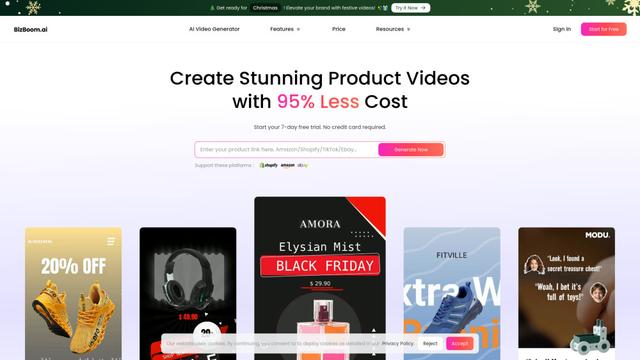
BizBoom.ai é uma plataforma alimentada por IA que gera automaticamente vídeos profissionais de produtos a partir de links e imagens de produtos com 95% menos custo.

EzVideos
EzVideos é uma ferramenta de criação de vídeos tudo-em-um que ajuda os usuários a gerar vídeos virais para plataformas de mídia social como Instagram, TikTok e YouTube com recursos de edição automatizados e recursos integrados.
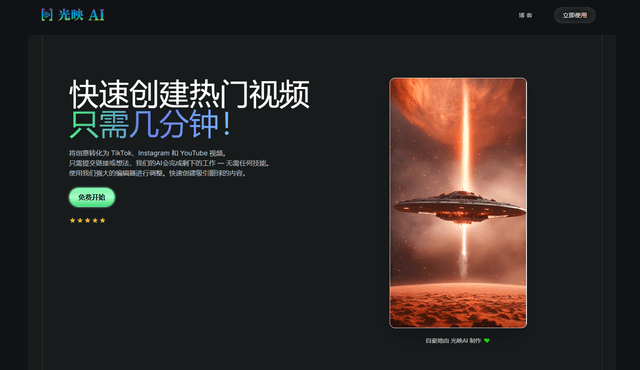
Illuminix
Illuminix é uma plataforma impulsionada por IA que capacita empresas com hiper-expertos autônomos e ferramentas especializadas para processos de negócios automatizados, gerenciamento de dados e criação de conteúdo em vídeo.
Ferramentas de IA Populares Como Gemini Omni
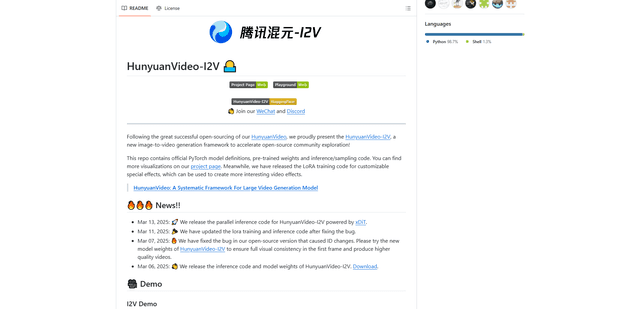
HunyuanVideo-I2V
HunyuanVideo-I2V é uma estrutura de IA de código aberto desenvolvida pela Tencent que transforma imagens estáticas em vídeos dinâmicos de alta qualidade com efeitos de movimento personalizáveis e consistência visual excepcional.

Google Veo 2
O Veo 2 é o modelo de geração de vídeo de IA de ponta do Google DeepMind que pode criar vídeos de alta qualidade com resolução de até 4K, com movimento realista, extensos controles de câmera e simulação de física aprimorada a partir de solicitações de texto.
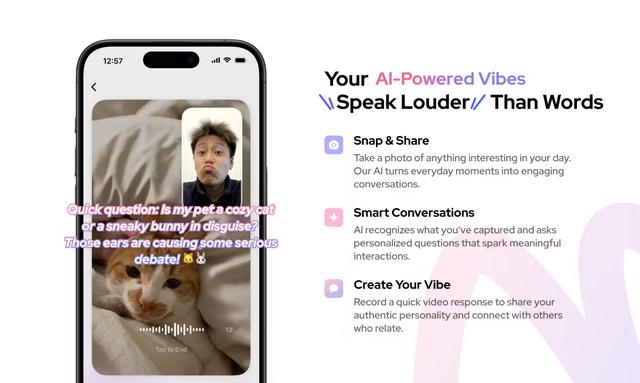
Vibing
Vibing é um aplicativo de namoro alimentado por IA que ajuda os usuários a compartilhar momentos autênticos por meio de histórias em vídeo e fazer conexões genuínas com base na correspondência de personalidade e recursos interativos.
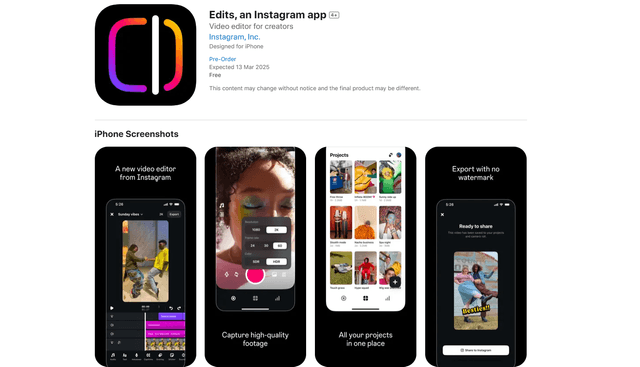
Edits, an Instagram app
Edits é o aplicativo gratuito de criação de vídeo do Instagram que fornece aos criadores ferramentas de edição profissionais, recursos de IA e capacidades analíticas para criar vídeos de alta qualidade diretamente de seus telefones.